RenamerX AI 服务配置指南:本地 AI 与自定义服务
介绍 RenamerX 内置本地 AI、Ollama、LM Studio 和云端 AI 的选择、配置与常见问题。
RenamerX AI 服务配置指南
RenamerX 需要连接 AI 服务,才能根据文档、图片或视频内容生成文件名。你可以使用 App 内置的本地 AI,也可以连接自己部署的AI模型,或者使用云端AI服务。
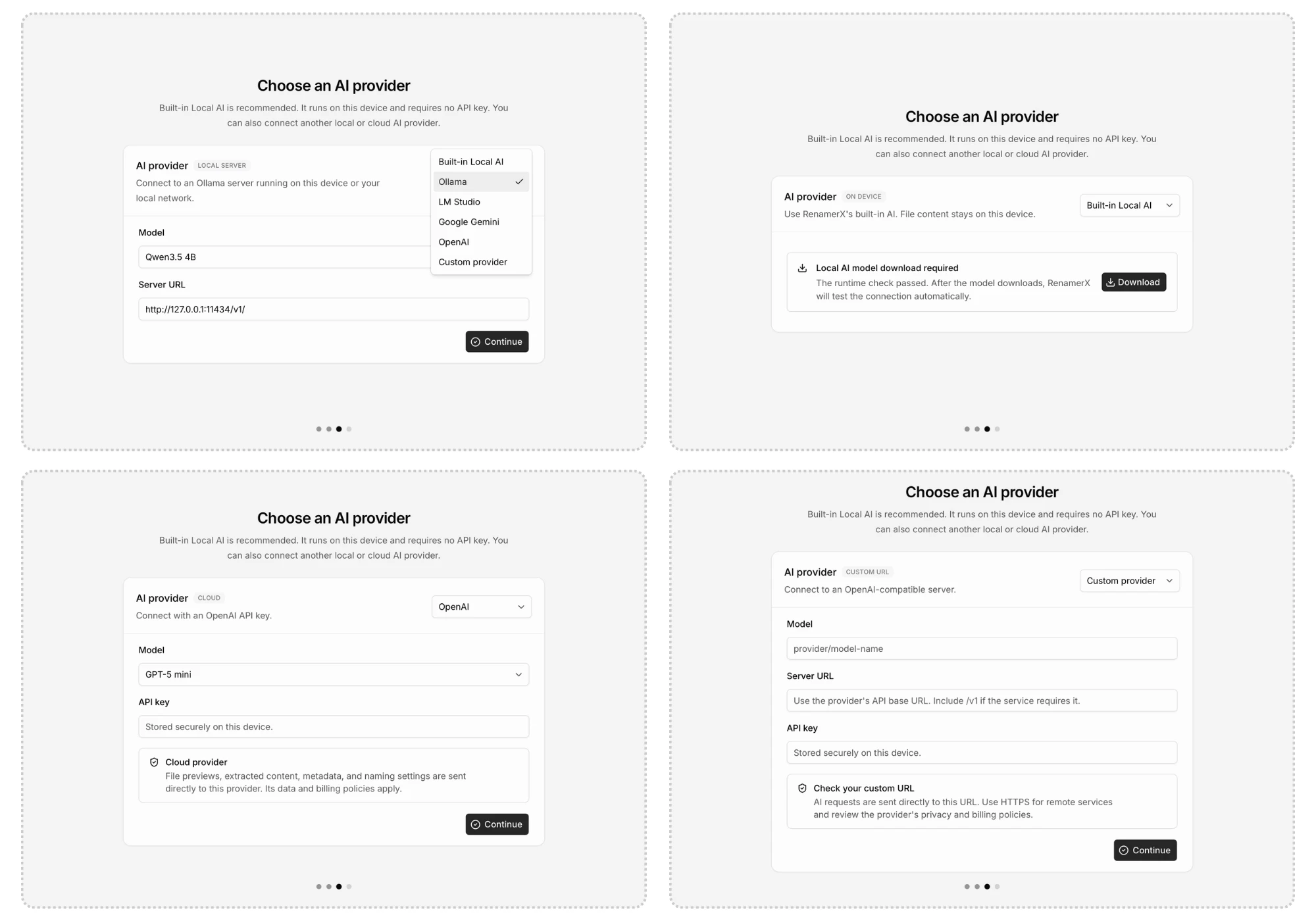
先选适合自己的方案
优先尝试内置本地 AI:M 系列芯片的 Mac 通常可以直接使用。Windows 电脑建议配备 4 GB 及以上显存的独立显卡,实际能否运行,以 App 的设备检测和模型测试结果为准。
内置本地 AI 运行失败时,可以尝试 Ollama:如果电脑有足够的可用内存或显存,可以安装 Ollama,下载并运行本地模型,再连接 RenamerX 使用。Ollama 同样在本机处理文件,不需要上传文件,但需要自行安装和管理模型,能否运行也取决于硬件和驱动。
无法运行本地 AI,或处理速度难以接受时,选择自定义 AI 服务:连接 Qwen 等云端模型,无需在电脑上运行模型,但需要联网,并由服务商收取 API 用量费用。
**自定义服务需要兼容 OpenAI Chat 接口,并支持图片输入和命名所需的结构化输出。**平台提供了聊天网页、模型能用中文对话,都不代表它能直接用于 RenamerX。
方案一:使用内置本地 AI
设备要求
- Apple 芯片 Mac:支持。M 系列芯片的 Mac 通常可以直接使用,运行失败时可以按方案二尝试 Ollama。
- Windows x64 电脑:需要兼容的 GPU 和驱动,建议配备 4 GB 及以上显存的独立显卡。部分核显也能运行,实际可用性和速度以测试结果为准。显存充足但运行失败时,可以尝试 Ollama;无法运行或速度难以接受时,按方案三连接云端 AI 服务。
- Intel Mac、Windows ARM64、Linux:当前不支持内置本地 AI。内置本地 AI 也不能仅用 CPU 运行。
GPU 检测通过后,还要完成模型启动和图片测试,才能确认当前设备可用。
配置步骤
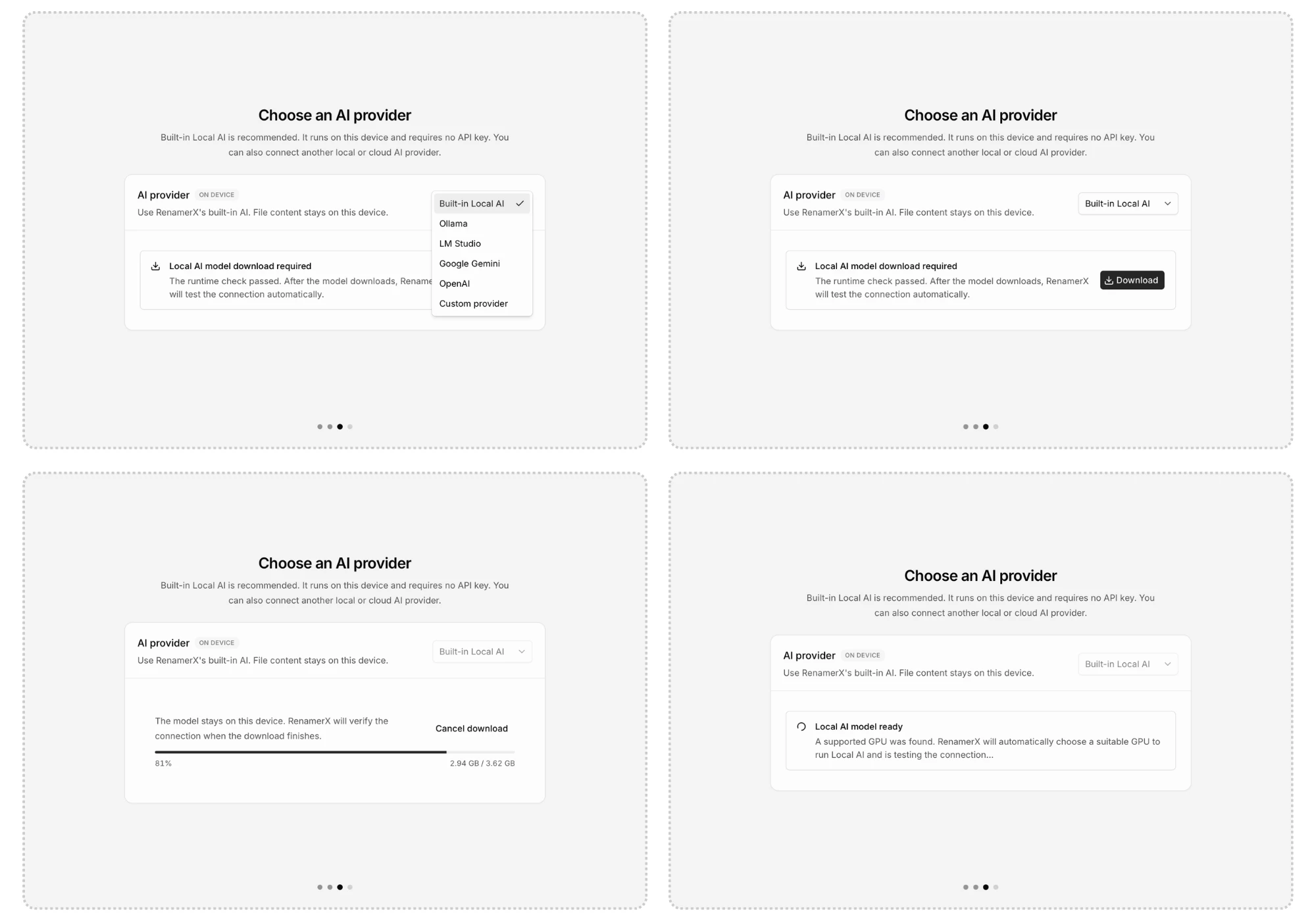
- 首次启动时按引导下载必要资源;已完成首次设置的用户,打开设置 → AI 服务与模型。
- 选择内置本地 AI,等待 GPU 检查完成,GPU 设备先保持自动。
- 按提示下载模型文件,等待下载和安装完成。
- 按界面提示完成测试和启用;设置页中点击保存并启用。
- 导入几个测试文件,检查生成的建议名称,确认后再应用更改。
模型由 RenamerX 下载和管理,不需要单独安装 Ollama 或 LM Studio,也不需要 API Key 或购买第三方 Token。首次准备需要联网;命名时的 AI 分析在当前设备上完成。
方案二:Ollama
Ollama 可以在自己的电脑上下载和运行模型,再由 RenamerX 连接使用。按下面几步操作即可:
- 要先安装 Ollama,请前往 Ollama 官网,下载适合自己系统的版本,安装并打开。
- 打开 macOS 的「终端」或 Windows 的 PowerShell,运行下面这条命令,首次运行会下载模型:
ollama run qwen3.5:4b
- 等待下载完成,出现聊天输入提示后,输入
/bye退出聊天,保持 Ollama 应用运行。这里使用的qwen3.5:4b支持图片输入。 - 打开 RenamerX 的设置 → AI 服务与模型,选择 Ollama,填写下表后点击保存并启用。
| 配置项 | 填写内容 |
|---|---|
| 服务器地址 | http://127.0.0.1:11434/v1/ |
| 模型 ID | qwen3.5:4b |
| API Key | 不需要 |
测试通过后,添加几个文件生成命名建议。安装或模型下载遇到问题,可以查看 Ollama 官方入门文档。
如果已经使用 LM Studio,在其中加载视觉模型并启动 API 服务后,选择 RenamerX 的 LM Studio,填写模型 ID;本机默认地址为 http://127.0.0.1:1234/v1/,密钥按服务端设置填写。连接其他电脑时使用实际地址,只有连接当前设备时,AI 分析才发生在本机。
方案三:连接云端 AI 服务
国内云端 AI 服务:以千问为例
可以先使用阿里云百炼的 qwen3.7-flash-2026-07-15。它支持图片输入,也在官方的 JSON Schema 结构化输出支持列表中,适合作为 RenamerX 自定义服务的入门选择。参见 模型介绍和结构化输出说明。
- 按照官方快速开始注册阿里云账号并开通百炼服务,选择**华北2(北京)**地域。
- 按照获取 API Key创建并复制密钥,在业务空间管理页面复制自己的 API Host。这里只需获取配置,不需要照着文档编写代码或安装 SDK。
- 打开 RenamerX 的设置 → AI 服务与模型,选择自定义 AI 服务,填写:
| 配置项 | 填写内容 |
|---|---|
| 服务器地址(Base URL) | https://{WorkspaceId}.cn-beijing.maas.aliyuncs.com/compatible-mode/v1/,将域名部分换成控制台复制的实际 API Host |
| 模型 ID | qwen3.7-flash-2026-07-15 |
| API Key | 上一步复制的百炼密钥 |
- 点击保存并启用,测试通过后,先用几个文件生成并审阅命名建议。
**地址、密钥和模型要属于同一地域。**表中的 {WorkspaceId} 是占位符,不能原样填写;地址格式可核对北京地域接入文档。API 用量由百炼单独计费,不要混用按量付费与 Coding Plan 等套餐的密钥和地址。
连接其他兼容平台时,同样需要确认模型支持图片输入和 JSON Schema 输出;服务器地址填写 OpenAI 兼容接口的 Base URL,不要填聊天网页或完整的 /chat/completions 地址。以上配置依据官方文档整理,仍需用实际文件验证命名效果。
OpenAI、Google Gemini
在设置 → AI 服务与模型中选择对应服务,填写该平台的 API Key,选择支持图片输入的模型,再点击保存并启用。
RenamerX 从桌面 App 直接连接服务商。使用前,请确认当前网络能访问对应 API,并且账户有可用额度。
连接成功后,还要注意什么
**测试通过不等于所有文件都能处理。**连接测试使用 App 自带的示例图片,不会发送你的文件,也不会检查正式命名的输出格式或文件名质量。建议先测试 3~5 个有代表性的文件,审阅建议后再应用更改。
切换服务前,先结束或停止当前处理。RenamerX 会在每个文件开始 AI 处理时读取当前服务,处理中切换可能让同一批文件使用不同服务。已有建议不会自动重做,需要选择对应文件并点击重试。
**本地与云端的数据边界不同。**内置本地 AI 在本机分析;外部服务会收到命名所需的提取文本、文件名与路径等元数据、模板要求,以及图片预览、扫描页或视频选帧。请求直接发送到你配置的服务,不经过 RenamerX 服务器。文件中的 GPS 坐标不发送给 AI,地点由 RenamerX 在本机解析。
**第三方 API 费用单独计算。**RenamerX Pro 不包含第三方服务的模型用量。API Key 保存在设备上的加密文件中;服务商的额度、价格与隐私条款需要单独确认。
常见问题
| 现象 | 先检查什么 |
|---|---|
| 本地 AI 未检测到 GPU | 更新显卡驱动后重新检测;多显卡电脑尝试在 GPU 设备中切换 |
| GPU 检测通过,但模型启动或处理失败 | 关闭深度思考,尝试低内存模式,关闭占用内存较多的程序后重启本地 AI |
| Ollama / LM Studio 无法连接 | 服务是否启动,端口、模型 ID 是否正确,模型是否已准备好 |
| 云端连接测试失败 | API 地址、密钥、模型权限、账户额度,以及当前网络连接 |
| 测试通过,但生成文件名失败 | 模型是否支持图片输入,以及当前接口是否兼容 JSON Schema 结构化输出 |
| 本地 AI 空闲后的首个文件较慢 | 连续空闲约五分钟后,模型会释放部分内存;下次任务可能需要重新加载 |
仍无法解决时,导出诊断包,并记录服务类型、模型 ID、报错和发生时间。更多操作可查看 RenamerX 问题排查指南。
参考:官方 AI 服务文档、官方内置本地 AI 文档。完整使用流程见 RenamerX 中文使用指南。