RenamerX 问题排查指南
从界面显示的现象开始,解决内置本地 AI、外部 AI 服务、命名、位置、应用更改、监控文件夹、额度、许可证或预览问题。
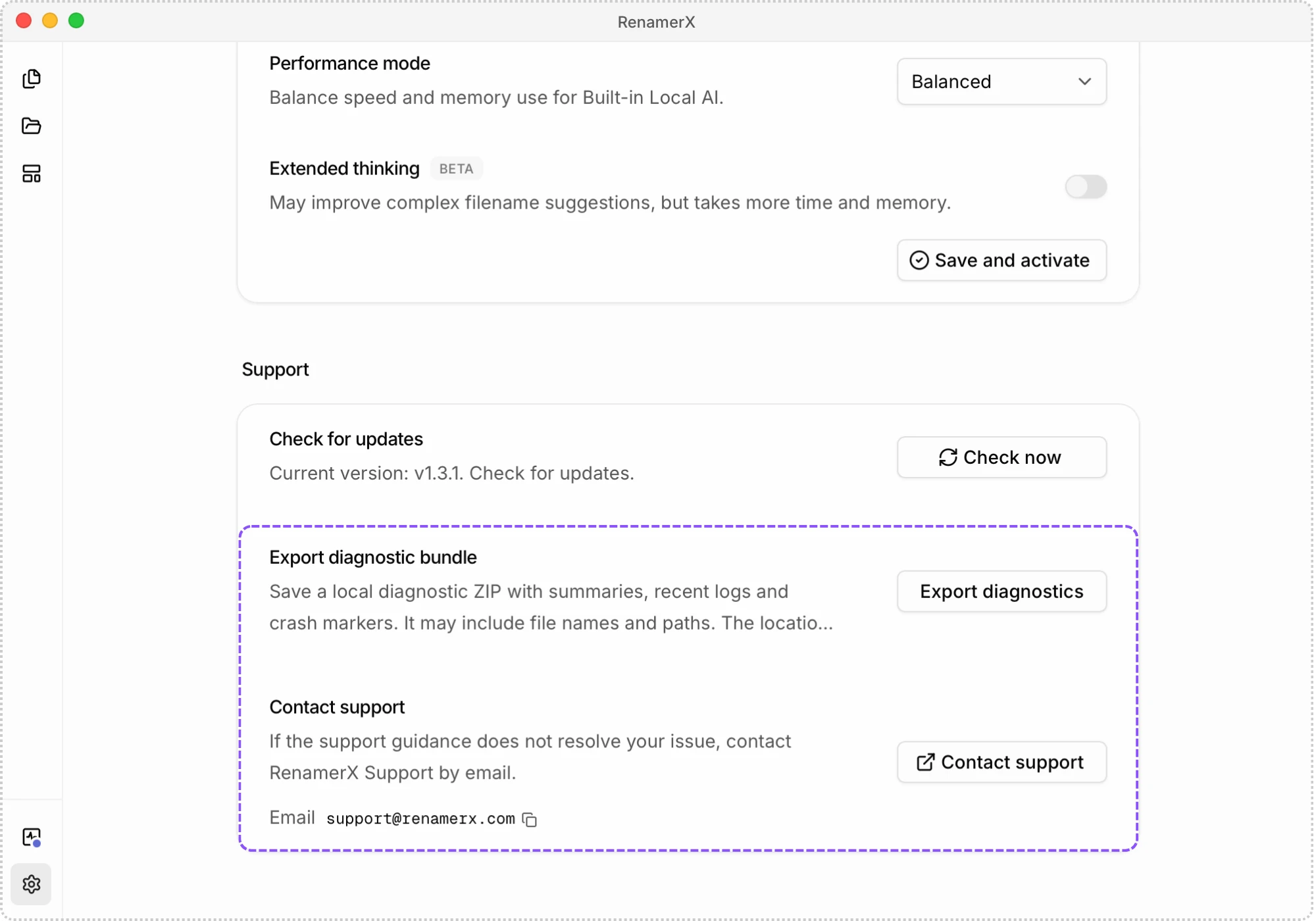
先根据你在 RenamerX 中看到的现象查找对应章节,按照文档指引尝试解决问题;如果需进一步的帮助与支持,可以在设置页导出诊断包,联系邮箱(support@renamerx.com)、微信号(hello_sancijun)
解决内置本地 AI 问题
内置本地 AI 的可用性取决于设备平台、GPU 和可用内存。先根据设备判断支持情况,再处理驱动、性能或内存问题。
判断设备是否适合内置本地 AI
| 设备 | 内置本地 AI | 使用建议 |
|---|---|---|
| Apple 芯片 Mac | 支持 | 可以使用内置本地 AI。如果启动或处理失败,请继续排查资源和内存问题。 |
| Intel Mac | 不支持 | 有独显或核显且内存充足时,先尝试 Ollama 或 LM Studio。无法运行本地模型时,改用外部 AI 服务。 |
| Windows 独显,4 GB 及以上显存 | 支持 | 可以使用内置本地 AI。实际速度仍取决于显卡、驱动和可用内存。 |
| Windows 独显,低于 4 GB 显存 | 可尝试 | 选择低内存模式并关闭深度思考。处理可能较慢,也可能出现内存不足。 |
| Windows 核显或集成显卡 | 可尝试 | 核显会使用共享内存,实际速度取决于设备和可用内存。 |
| Windows 无 GPU | 不支持 | 选择 OpenAI、Gemini 或兼容 OpenAI API 的自定义 AI 服务。 |
| Windows ARM64 | 不支持 | 先尝试支持该设备的 Ollama 或 LM Studio。无法运行本地模型时,改用外部 AI 服务。 |
Windows 未检测到支持的 GPU
先确认设备是否有 GPU。Windows 无 GPU 时,请选择 OpenAI、Gemini 或兼容 OpenAI API 的自定义 AI 服务。
设备有 GPU,但 RenamerX 没有检测到时,请先更新显卡驱动。优先使用电脑制造商提供的驱动。如果制造商没有提供当前驱动,请使用 NVIDIA 驱动、AMD 驱动或 Intel 驱动与软件。
如果安装程序要求重启,请重启 Windows。然后打开设置 → AI 服务与模型 → GPU 设备,选择重新检测并查看结果。
内置本地 AI 运行太慢
检查本地 AI 设置:
- 关闭深度思考,因为它会增加处理时间和内存占用
- 以平衡作为基准;低内存会用更慢的速度换取更低内存占用
- 只有设备有足够可用内存时才使用高性能
- Windows 有多张 GPU 时,确认已经选择独显
- 连续空闲五分钟后的第一个文件可能更慢,因为模型需要重新加载到内存
修改 GPU、性能模式或深度思考后,请停止并重新启动本地 AI。如果核显处理小图片仍然很慢,可以为大型批次改用速度更快的外部 AI 服务。
Windows 使用了错误的 GPU,或电脑有多张 GPU
先将GPU 设备设置为自动。如果本地 AI 使用核显、运行缓慢或处理失败,而电脑还有独显,请打开设置 → AI 服务与模型 → GPU 设备并选择独显。
修改 GPU 后,请停止并重新启动内置本地 AI。新选择会在下次启动时生效。如果驱动更新、外接显卡变更或硬件变更使已保存设备失效,请改回自动,重新检测后再试。
GPU 检查通过,但模型无法启动或处理图片
设备检查只确认运行时能否识别 GPU,不会加载模型。检查通过后仍然失败,可能表示 GPU 或系统的可用内存不足。
如果错误中出现 out of memory 或 allocation failed,请依次执行:
- 关闭游戏、视频编辑器、其他 AI 工具和其他占用大量内存的应用。
- 打开设置 → AI 服务与模型,将性能模式设为低内存。
- 关闭深度思考。
- 如果电脑有多张 GPU,选择可用内存更多的独显。
- 停止并重新启动内置本地 AI,再测试一张体积较小的图片。
如果同一错误持续出现,请使用其他 AI 服务或导出诊断包。
资源下载或校验失败
检查网络连接和可用磁盘空间,然后重试。RenamerX 会保留已完成的下载,只下载缺失资源。
只有错误提示已安装文件缺失、不完整或损坏时,才使用重新下载。移除资源会删除已下载资源,之后可能需要重新下载模型,但不会删除你的文件、模板或设置。
不要仅因 GPU 检查、模型启动或图片测试失败,就清理全部资源。
解决外部 AI 服务问题
外部 AI 服务失败可能来自连接配置、账户状态或响应格式。先执行连接测试,再使用默认模板验证结构化响应。
测试连接失败
请检查错误中指明的设置:
- 测试 Ollama 或 LM Studio 前先启动对应的本地服务
- 确认服务器地址和模型标识符(ID)
- 更换缺失、过期或被拒绝的 API 密钥
- 选择支持图片输入的模型
- 检查 AI 服务的额度、请求频率限制和服务状态
- 使用自定义服务时,确认它实现了 OpenAI 兼容的聊天接口
连接测试会发送一张内置图片,并接受非空文本响应。它不会测试你的模板、文件或生成文件名时所需的结构化响应。
AI 服务返回无效响应
如果模型没有按模板要求返回所需信息,RenamerX 就无法生成建议文件名。
常见原因包括:
- 服务没有返回内容,或在结果之外添加了解释文字
- 回复缺少模板要求的信息,或包含不符合要求的内容
- 当前模型不支持稳定的结构化输出
请按以下顺序定位问题:
- 先重试一次,排除 AI 服务偶发返回错误格式。
- 执行测试连接。如果测试失败,请先解决连接问题。
- 确认模型支持图片输入和结构化结果。
- 使用**通用命名模板(默认)**测试一个体积较小的受支持文件,并移除自定义提示词。
- 默认模板成功时,逐个恢复字段和自定义提示词。
- 所有文件仍然失败时,选择其他兼容模型或 AI 服务。
连接测试成功后,生成文件名仍可能失败,因为连接测试不会验证正式命名所需的回复格式。如果同一个兼容模型持续返回无效内容,请导出诊断包。
解决额度和许可证问题
额度或许可证问题会阻止新的 AI 工作,但不会删除 RenamerX 已经生成的名称。
Free 额度已用完
打开设置 → 许可证与计费查看剩余额度。Free 每月包含 50 次文件名建议额度,RenamerX 每成功为一个文件生成新名称,就会使用 1 次额度。
等待下个月重置,或激活 Pro 获得无限 RenamerX 额度。已经拥有新名称的项目仍然可以审核、编辑、应用或撤销。完整规则请查看额度与许可证。
许可证密钥无法激活
删除密钥前后的空格,确认这是购买获得的 RenamerX 密钥,并检查网络。如果已经达到激活上限,请先在旧设备上停用 Pro,再激活新设备。
长时间离线后 Pro 功能消失
RenamerX 会在 24 小时后再次检查有效许可证,并在成功校验后提供 7 天离线宽限期。超过宽限期,或服务报告许可证不再有效时,Pro 可能不可用。
重新联网,打开设置 → 许可证与计费,再校验或重新激活许可证。RenamerX 回到 Free 后,活动的监控文件夹会停止监控。
解决命名字段为空或无用的问题
文件中没有可靠证据时,即使处理成功,部分字段仍可能为空或不够准确。
位置字段始终为空
只有同时满足以下条件时,RenamerX 才会填入位置:
- 所选模板包含位置
- 文件包含有效的全球定位系统(GPS)坐标
- 已安装的设备端地点数据可以读取
- 坐标只匹配到一个可靠的行政区
RenamerX 不会让 AI 根据画面内容或文件名猜测位置。文件元数据中没有 GPS 坐标、没有匹配结果或匹配到多个行政区时,位置会保持为空。
请用照片或元数据应用确认测试文件中可以看到 GPS 坐标。如果该文件的位置仍为空,请在系统状态中确认必要资源已经准备好。匹配规则请查看根据 GPS 坐标为文件名添加地点。
新名称过于模糊或重复
使用更少字段且不使用自定义提示词重新测试同一文件。然后检查预览和 Description,判断 RenamerX 能够识别哪些信息。
使用命名字段字典确认每个字段的用途。如果同一种结构问题影响多个文件,请更新模板。如果类型、主题、状态、组织或项目名称不一致,请更新受控词表。
日期不是预期日期
RenamerX 会先查找文件内容中有意义的日期。如果没有结果,再依次使用文件中保存的创建日期和文件修改时间。
请将新名称与文档日期和文件修改时间对比。如果这些回退日期会误导这类文件,请从模板中移除日期字段。确定日期含义后,再使用日期格式选择格式。
扫描 PDF 的结果较弱
RenamerX 会使用 PDF 中可用的文字。对于以图片为主的 PDF,它还可以使用第一页中的图片。多页扫描、小字、手写内容和较低图像质量仍可能无法提供足够证据。
请测试更清晰的扫描件或文字可以选择的 PDF,并在应用更改前审核建议。
解决 Description、应用和撤销问题
应用和撤销会逐个处理文件,因此一个批次可能部分成功。
部分选中文件应用成功,其他文件失败
分别检查已应用和失败项目。以下情况会导致应用失败:
- 源文件已经移动
- 目标位置不可用或权限发生变化
- 整理所需的字段为空
- RenamerX 无法找到未占用的目标名称
解决界面报告的问题后,只重试失败文件。如果要先恢复整个批次,请撤销成功文件,再重新尝试。冲突和部分结果规则请查看审核、应用与撤销。
文件已重命名,但没有将 Description 写入元数据
RenamerX 只能把 Description 写入部分文件类型的元数据,不会把文字加入文档正文。即使元数据写入失败,也不会撤销已经成功的重命名或移动。
元数据写入范围请查看支持的文件类型。如果需要把生成的 Description 复制到其他位置,请先在工作区中保留它。
清空工作区没有恢复文件
清空工作区会删除批量重命名记录及其撤销历史,但不会恢复已经完成的文件改动。
请在清空工作区前使用撤销。记录已经删除后,RenamerX 不再拥有批量撤销所需的原路径。
撤销失败
撤销不会覆盖原路径中已有的其他文件。原父文件夹不存在或不可写时,撤销也可能失败。
移走或重命名冲突文件,恢复文件夹和权限,再重试撤销。需要撤销时,不要先在 RenamerX 之外移动已经应用的文件。
解决监控文件夹问题
监控文件夹需要 Pro、有效的来源文件夹,以及完整的工作流设置。
监控文件夹存在,但未处于活动状态
检查卡片显示活动、已暂停还是错误。确认来源文件夹仍然存在,而且当前设备在设置 → 许可证与计费中显示 Pro。
恢复路径或许可证后,再次启动监控文件夹。如果它再次停止,请在批量重命名中测试一个来源文件,以区分监控问题和文件处理问题。
无法使用自动应用
自动应用需要有效的 Pro 许可证。请恢复许可证或把激活名额转移到当前设备,再重新打开监控文件夹设置。
在模板和目标位置能够产生可靠结果前,请让监控文件夹保持先审阅。自动应用会跳过逐项确认并直接修改文件。
没有检测到新文件
确认监控文件夹处于活动状态,而且文件进入了来源文件夹。需要处理嵌套文件夹中的文件时,请开启子文件夹监控。
RenamerX 会等待新增或修改的文件停止变化后再处理,并跳过临时下载文件。请把一个已经写入完成的受支持文件移入来源文件夹进行测试。
理解受限的文件预览
显示通用图标或无法预览,不一定表示文件处理失败。原生预览支持取决于文件类型和平台。
检查项目状态,并在支持的文件类型中确认扩展名。如果项目能够进入待审阅,即使预览受限,也可以检查新名称和 Description。
部分视频可以正常分析,但无法在详情中播放。处理成功时,请继续审核生成的名称和 Description。
帮助与支持
可以联系 support@renamerx.com 获取更多帮助,请提供:
- 问题描述
- 附件诊断包
导出诊断包:打开设置 → 支持与诊断并点击导出诊断包。RenamerX 不会自动上传诊断包,分享前请先检查诊断包内容。