RenamerX 中文使用指南
一篇文档讲清楚 RenamerX 的安装、上手流程、模板设计、批量重命名、监控文件夹、隐私与排错。
RenamerX 使用指南
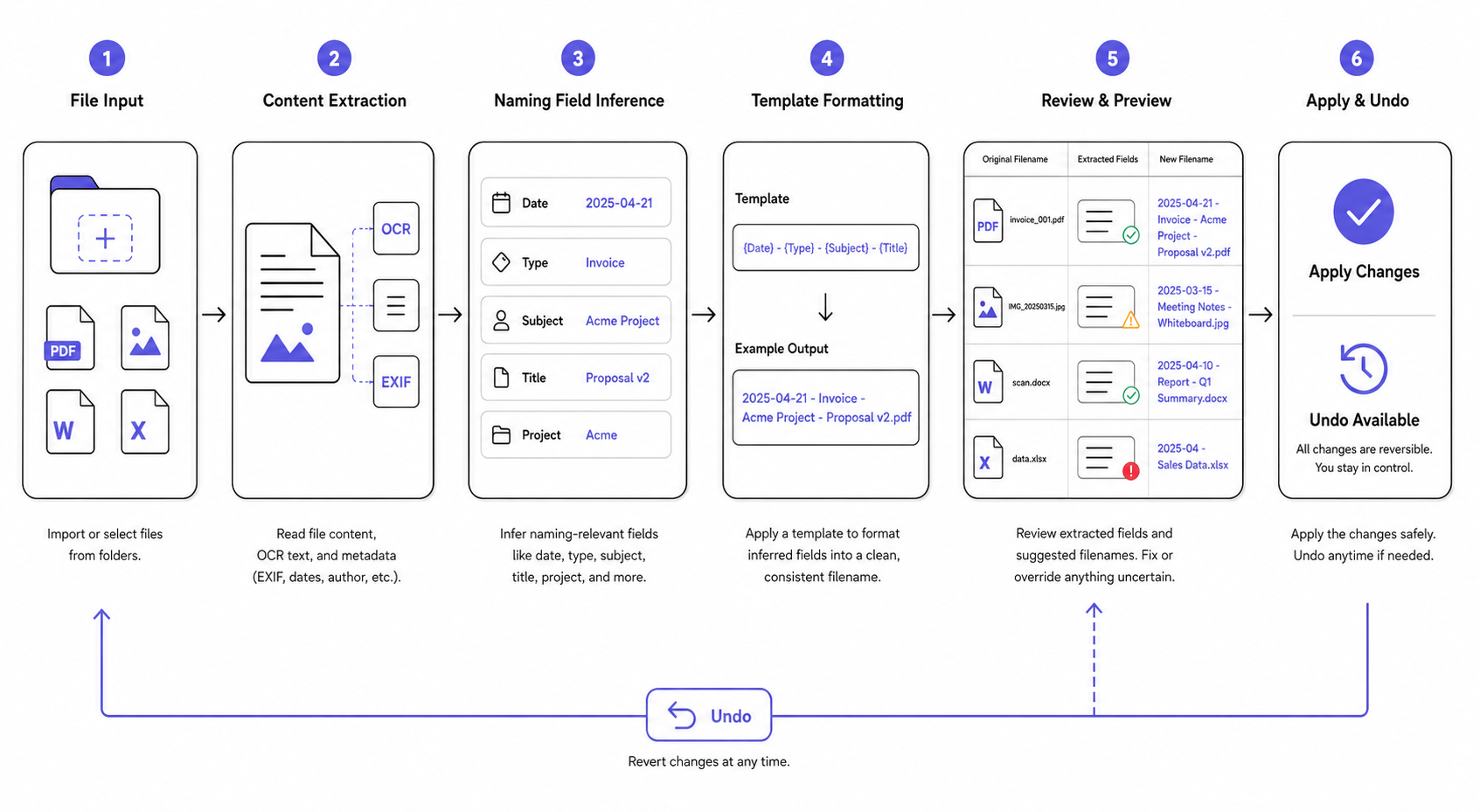
如果你第一次接触 RenamerX,先记住一句话:RenamerX 不是“让 AI 随便给文件起名”,而是“先本地提取信息,再按模板生成命名建议,最后由你决定是否落盘修改(可以选择自动化)”。
RenamerX 适合这些场景:
- 一次性清理一批命名混乱的文件。
- 给文档、图片、视频建立统一命名规则。
- 让新进入某个文件夹的文件自动命名或自动归档。
- 在不把文件上传到云端的前提下,用本地 AI 辅助整理文件。
它尤其适合设计师、研究人员、顾问、内容团队、摄影和视频工作流,以及需要长期维护文件库的人。
先理解两个关键原则
真正理解 RenamerX,不需要先背完整流程,先记住两个原则就够了:
- RenamerX 会先在本地提取信息,再按模板生成建议名,不会在导入时直接修改文件。
- 真正的磁盘写入只发生在 Apply、Undo,或者你明确启用了 Auto Apply 时。
也就是说,RenamerX 的默认信任模型不是“导入即改名”,而是“先建议,再审核,最后应用”。
文件什么时候真的会被改掉
这是新用户最需要理解的一点。
| 操作 | 会不会修改磁盘上的真实文件 | 说明 |
|---|---|---|
| 导入文件或文件夹 | 不会 | 只是把文件加入当前工作区并排队处理。 |
| 生成建议名 | 不会 | 更新的是工作区里的建议结果。 |
| 手动编辑建议名 | 不会 | 你改的是建议,不是原文件。 |
| Apply / 应用 | 会 | 真正执行重命名,必要时也会移动文件。 |
| Undo / 撤销 | 会 | 把已经改过的文件恢复回原路径和原文件名。 |
| Clear Batch Workspace | 不会 | 只清空批量工作区记录,不会帮你撤销已改名的文件。 |
很多误解都来自这里。尤其要分清:Clear 不是 Undo。
安装与首次启动
RenamerX 的使用分成两个阶段:
- 安装桌面应用,点击下载 RenamerX。
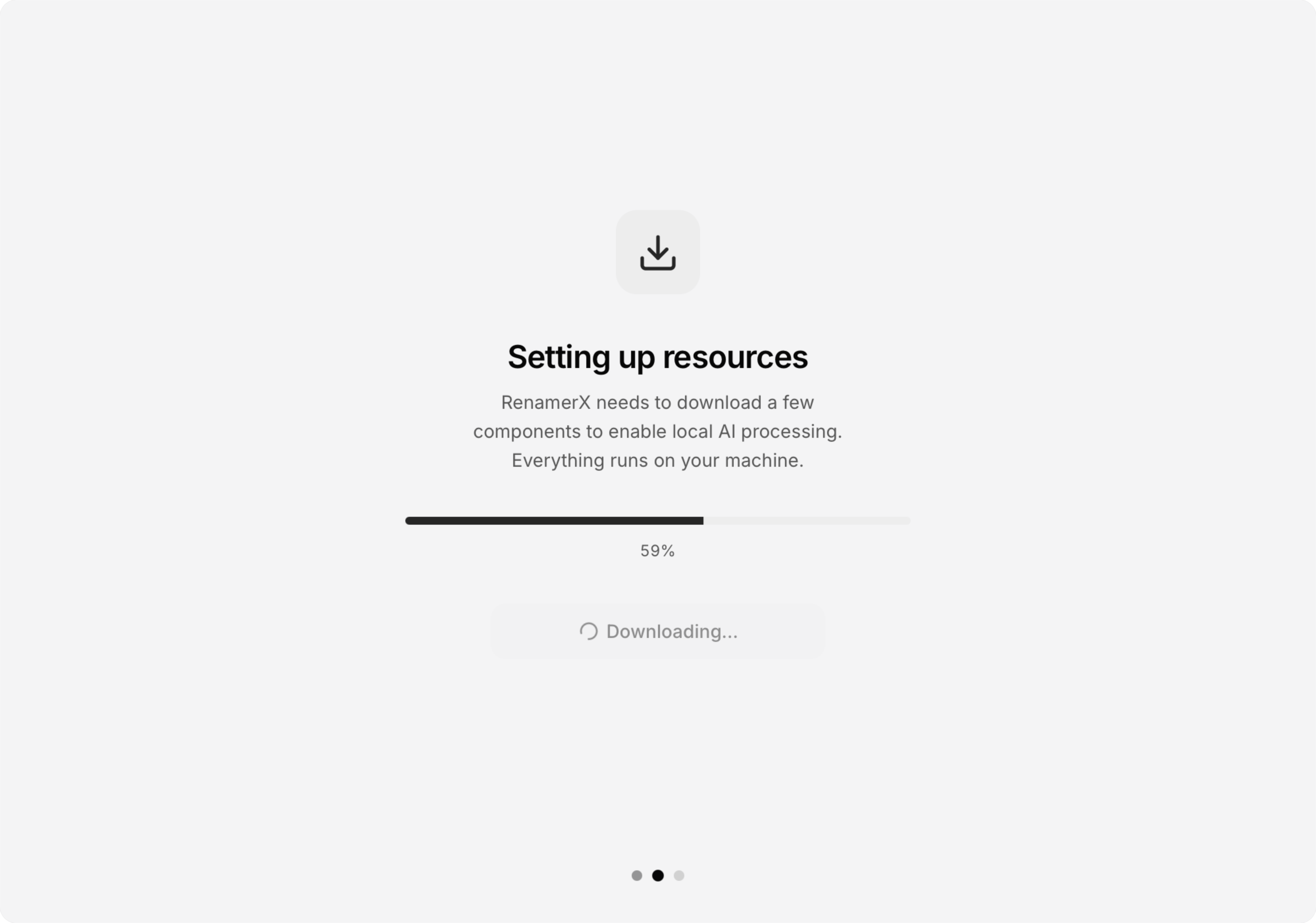
- 第一次打开时完成本地资源下载和初始化。
首次启动通常会比普通桌面软件慢一些,因为它需要准备本地 AI 和媒体分析资源。只有下面三件事都完成后,RenamerX 才算真正可以使用:
- 桌面应用已经安装完成。
- 首次启动所需资源下载成功。
- Onboarding 结束并进入主界面。
首次安装时建议注意:
- 预留足够磁盘空间,不只是给应用本体,还要给本地运行资源。
- 首次启动需要稳定网络,因为本地资源要先下载到设备上。
- 日常命名流程在完成初始化后主要是本地进行,但购买、激活和授权校验仍然需要网络。
第一次使用,建议这样开始
最安全的起步方式不是自动化,而是先做一个小批量测试。
推荐流程:
- 打开 Batch Rename。
- 先选默认内置的通用模板。
- 加入 5 到 20 个文件。
- 等待系统生成建议名。
- 逐条检查结果,必要时手动修改。
- 确认没问题后再点击 Apply。
- 如果结果不理想,用 Undo 回退。
第一次不要直接拿几百个混合类型文件做实验。先用一小批真实文件验证模板和结果质量,效率反而更高。
Batch Rename 是什么,什么时候用
Batch Rename 适合一次性整理任务,也最适合新用户学习 RenamerX 的工作方式。
你应该在这些情况下优先用 Batch Rename:
- 你要清理历史遗留文件。
- 你正在验证一个新模板是否合理。
- 你的文件夹很混乱,必须先人工检查再改名。
- 你还不确定某套规则能不能长期自动运行。
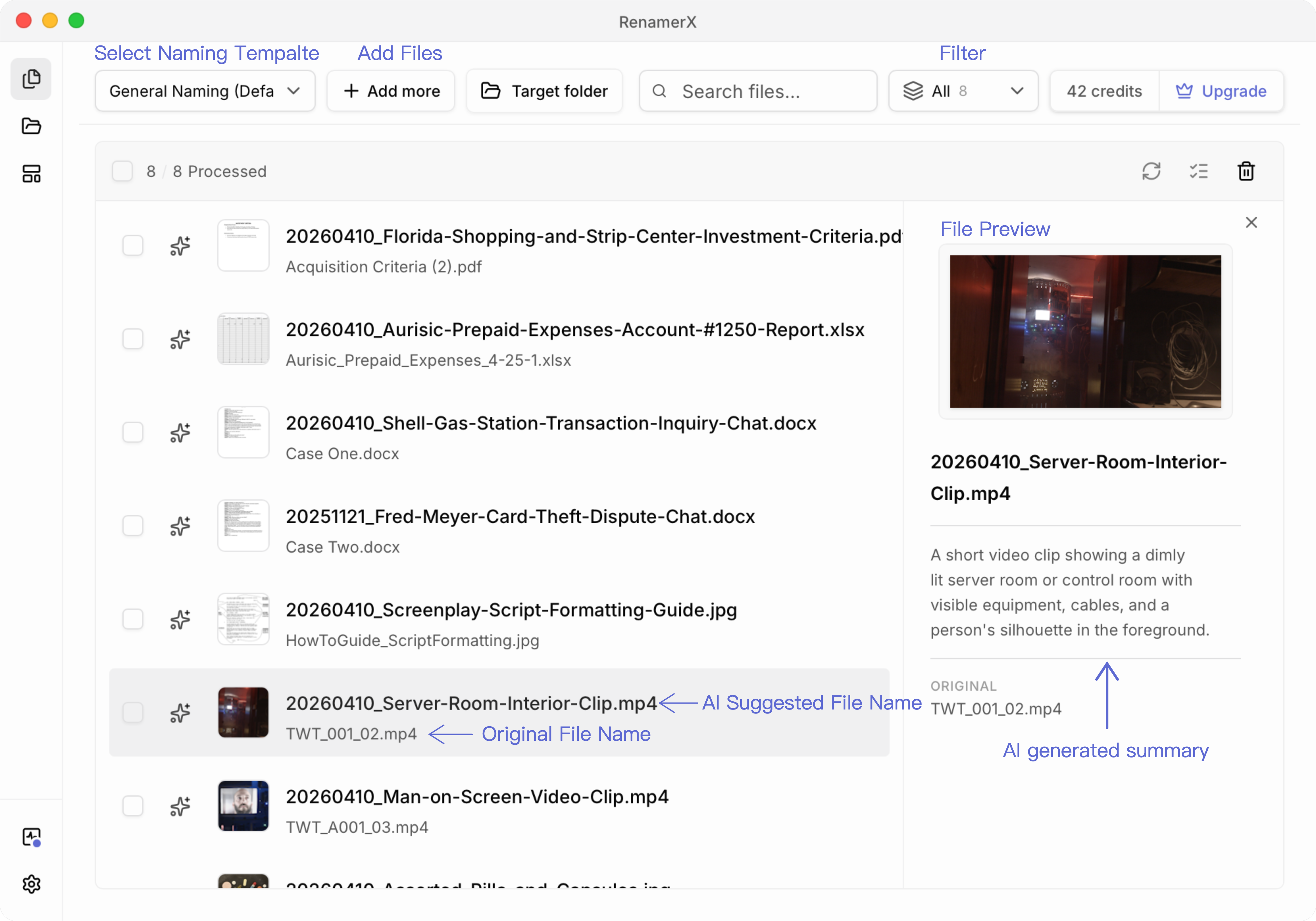
在 Batch Rename 里你通常会做这些事:
- 选择模板。
- 添加文件或文件夹。
- 设定可选的目标文件夹。
- 搜索和筛选当前工作区。
- 比较原文件名和建议文件名。
- 手动改建议名。
- 重试失败项。
- 忽略不想处理的项。
- 对选中项或全部已审核项执行 Apply 或 Undo。
Batch Rename 常见状态怎么理解
| 状态 | 含义 | 你通常该做什么 |
|---|---|---|
| Pending | 已进入队列,等待处理 | 等待即可。 |
| Extracting | 正在读取文件并提取字段 | 等待完成。 |
| Suggested | 建议名已生成,但还没改磁盘文件 | 审核、编辑、应用、忽略或稍后再处理。 |
| Applied | 文件已经被真正修改 | 保留结果,或按需撤销。 |
| Failed | 处理或应用失败 | 查看原因,单独重试。 |
| Cancelled | 排队任务被停止 | 确认是否还需要重新加入流程。 |
| Ignored | 你主动把它排除出当前流程 | 保持忽略,或稍后重新处理。 |
Batch Rename 的三个关键原则
- 导入不会改文件,Apply 才会改文件。
- Apply 是逐个文件执行,不是一次全有或全无的事务。
- 如果一部分成功、一部分失败,不代表整批都失败了,要单独处理失败子集。
模板才是 RenamerX 的核心
AI 负责理解文件内容,但模板决定输出结构。真正让文件库长期稳定的,不是“AI 很聪明”,而是“你的模板足够稳定”。
一个模板通常会控制这些内容:
- 用哪些命名字段。
- 字段顺序。
- 分隔符。
- 日期格式。
- 输出语言。
- 是否顺带按主题、类型或项目做目录组织。
模板里常见的字段
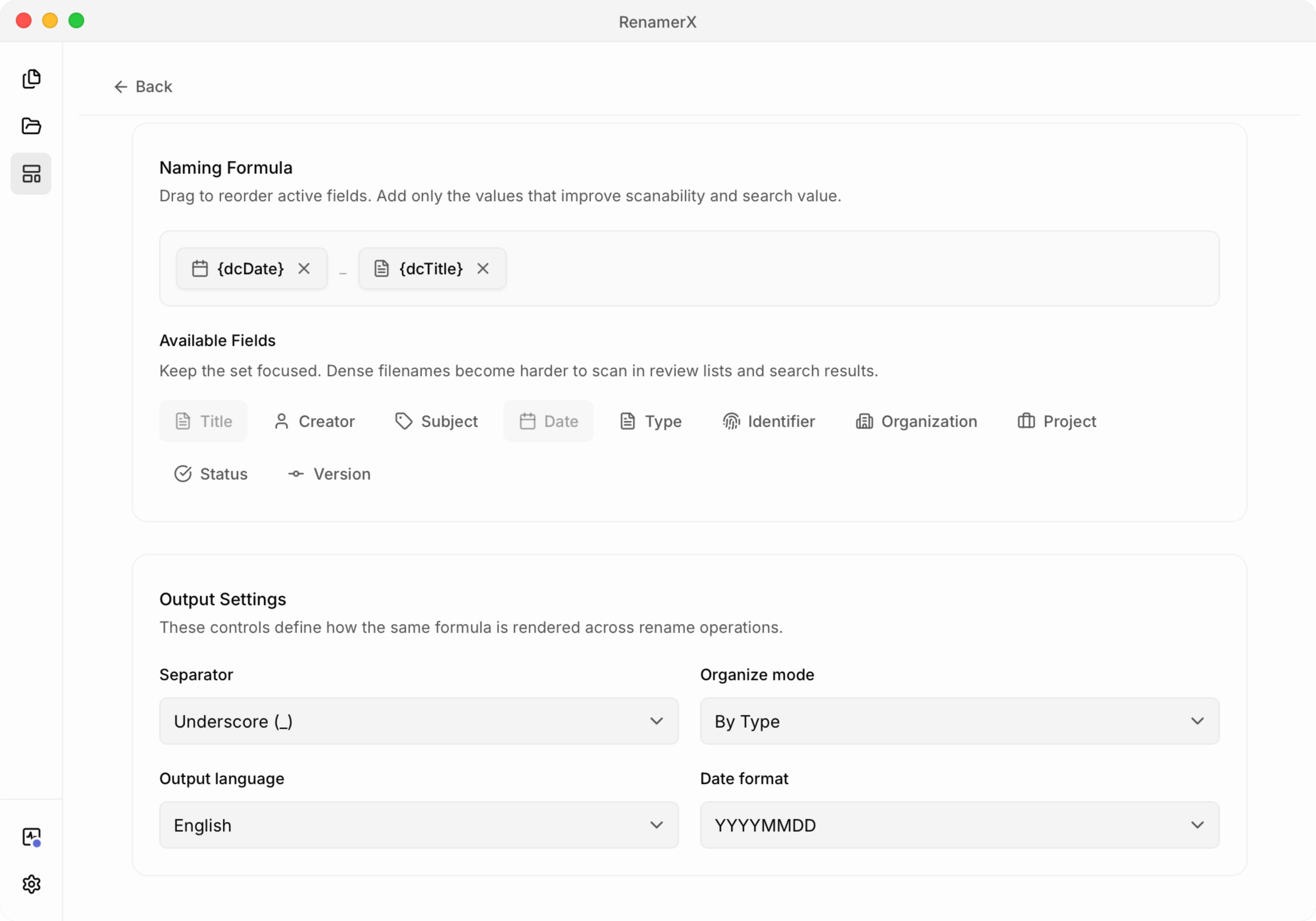
模板编辑器目前常见字段包括:
- dcDate
- dcTitle
- dcSubject
- dcType
- dcCreator
- dcIdentifier
- extOrganization
- extProject
- extStatus
- extVersion
你可以把它理解成“最终文件名的积木块”。字段顺序就是最终文件名里信息出现的顺序。
例如下面这组字段:
- dcDate
- dcSubject
- dcTitle
- dcType
如果分隔符选下划线,最终效果通常类似:
2026-05-13_发票_办公设备采购_invoice
新手第一步先用默认内置模板
如果你是第一次使用,不建议一开始就自己拼字段。先直接使用产品默认会优先选中的内置通用模板。
当前产品里的默认内置模板是 General Naming (Default)。代码里也会优先选择名称包含 通用 或 General 的内置模板。
这套默认模板的起点比文档作者手动设计的一长串字段更保守,当前种子配置是:
- dcDate
- dcTitle
它适合作为第一批测试模板,原因是:
- 字段更少,失败面更小。
- 更适合先验证“能不能稳定出结果”。
- 新手更容易判断哪里需要手动调整。
等你确认这套默认模板已经不够用,再考虑把 dcSubject、dcType、extProject 之类的字段加进去。
模板设计的实用原则
- 字段不要贪多,越少越稳。
- 最稳定、最容易抽取的字段尽量放前面。
- 如果日期经常不可靠,就不要强依赖日级日期。
- 同一类文件尽量用同一套日期格式和分隔符。
- 新模板先在 Batch Rename 验证,再考虑自动化。
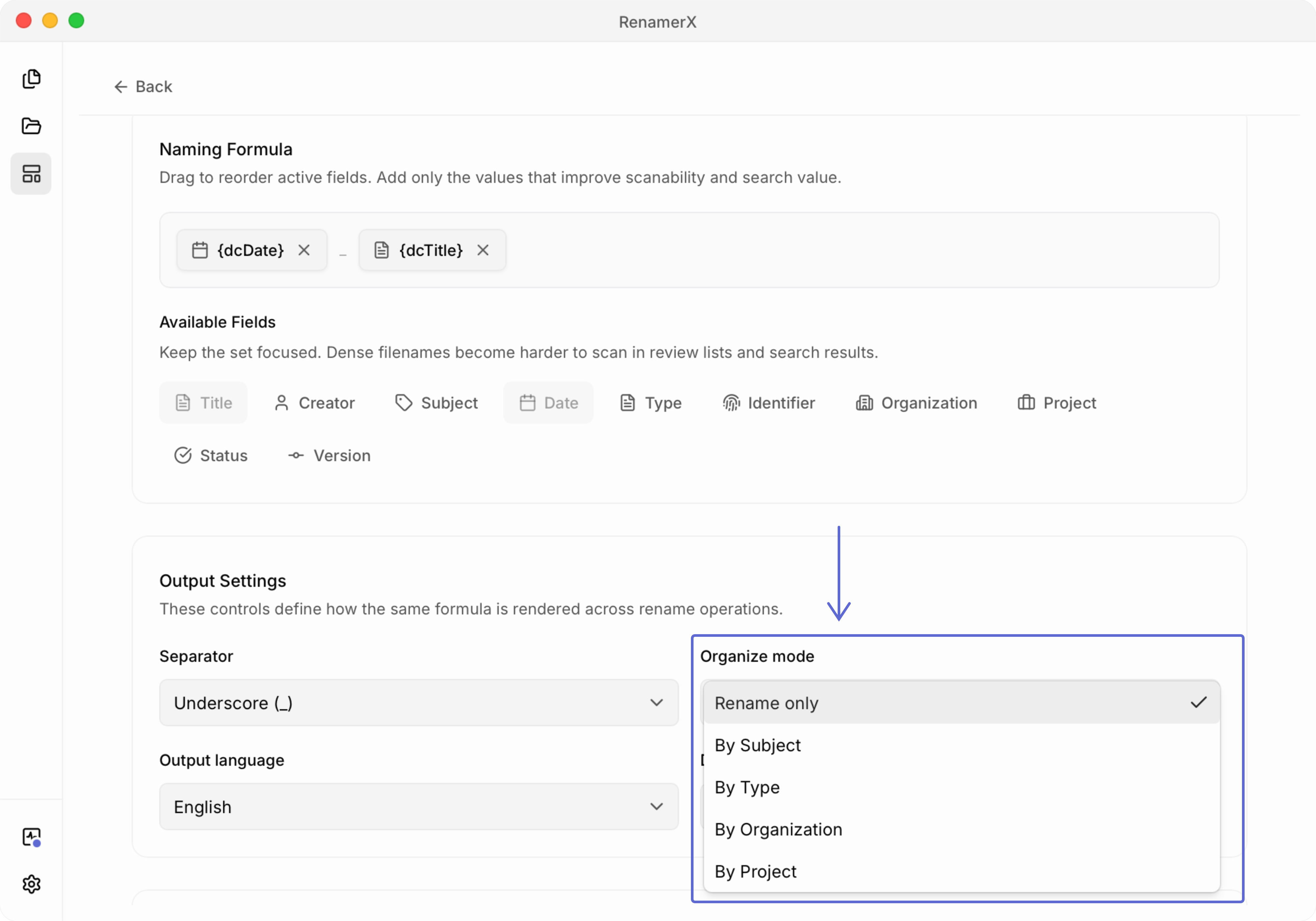
目录组织方式怎么选
模板除了决定文件名,也可以决定是否顺带整理目录。
在界面里,你通常会看到这些选项:
- 仅重命名:只改文件名,不改目录结构。
- 按主题:适合按主题归档的资料库。
- 按类型:适合按发票、合同、报告这类类型整理。
- 按项目:适合项目制工作流。
如果你只是想先把文件名清理干净,先用仅重命名。只有当你明确希望“命名和归档一起完成”时,再改成按主题、按类型或按项目。
Watch Folders 是什么,什么时候用
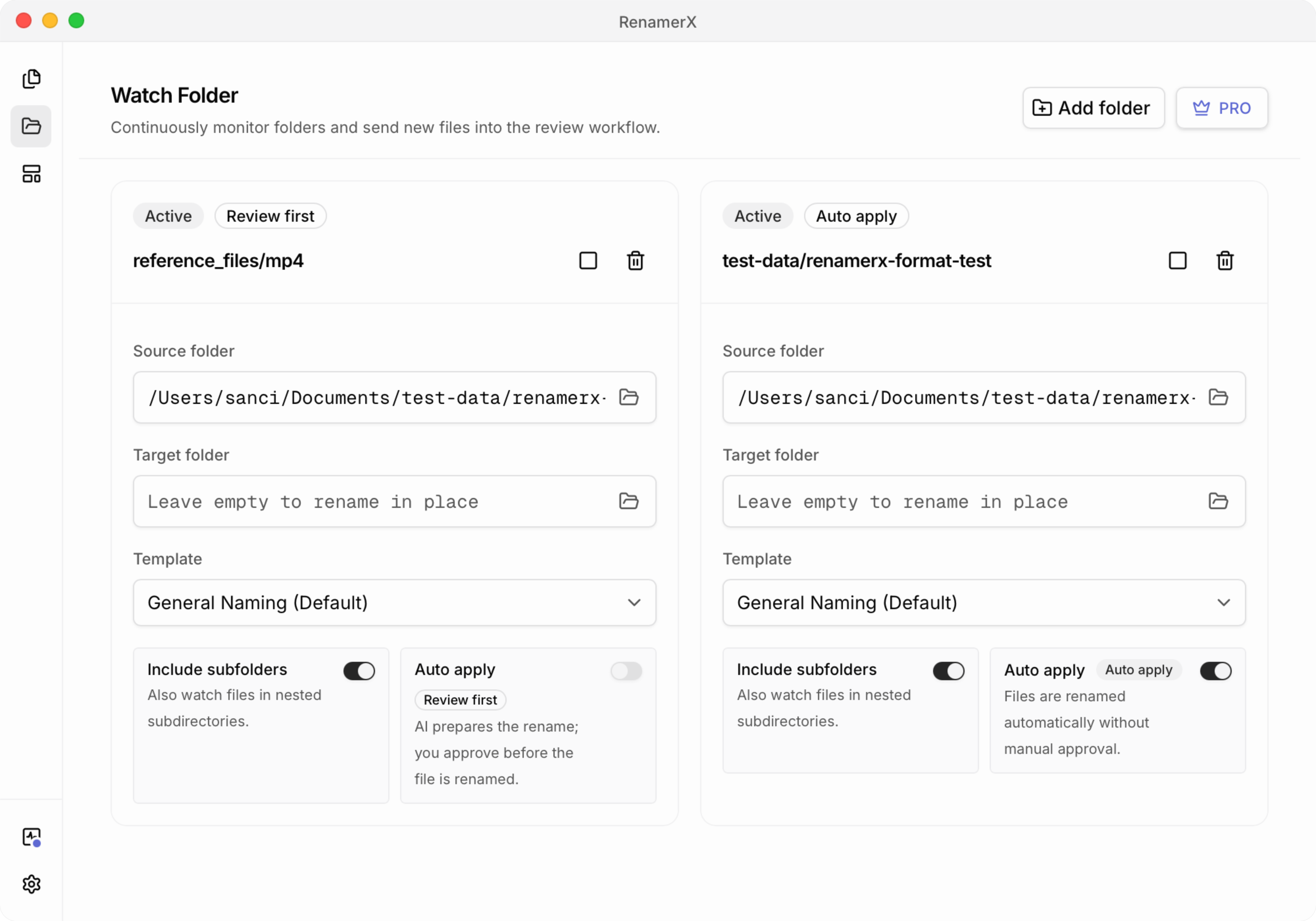
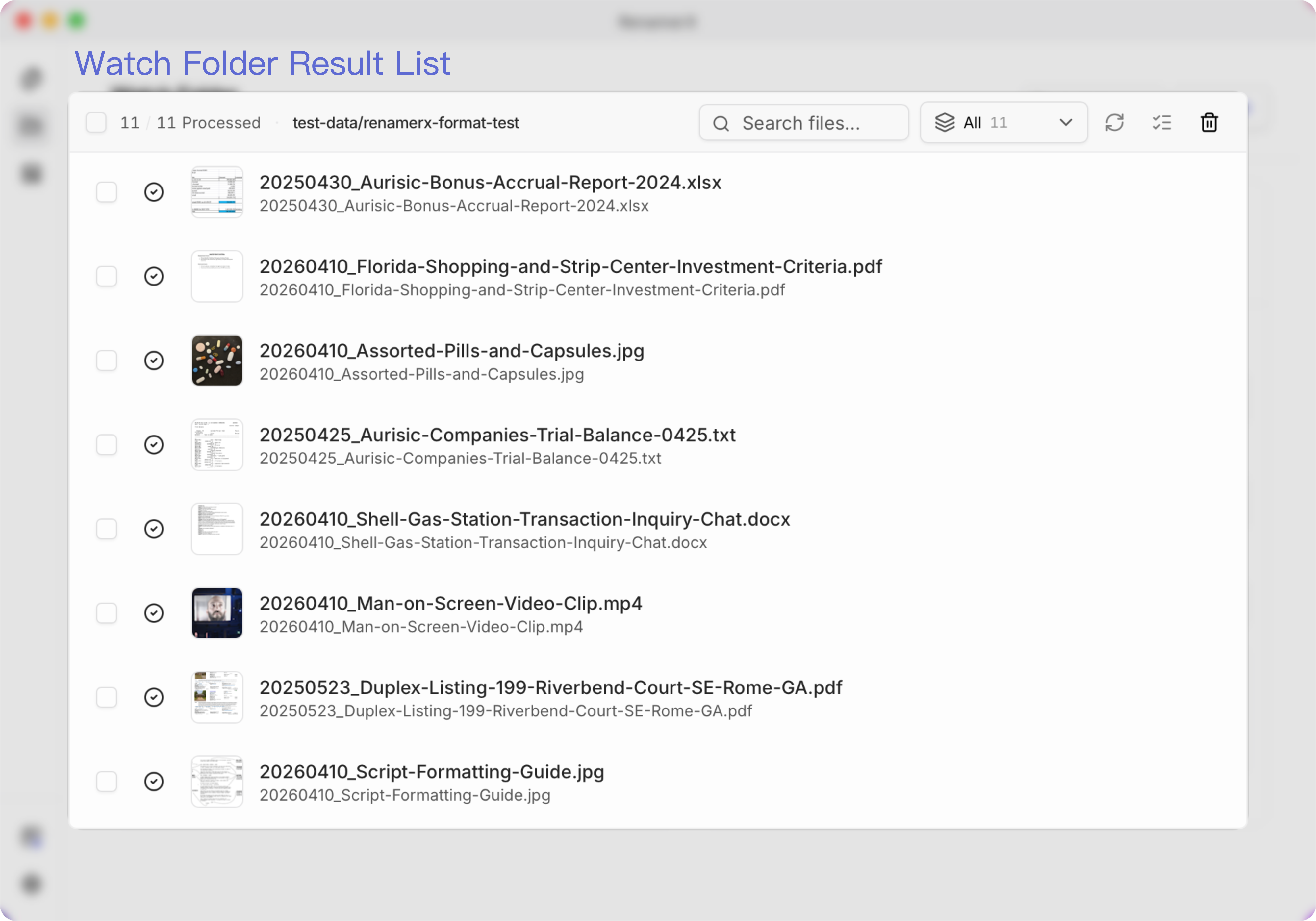
如果 Batch Rename 是“一次性整理”,Watch Folders 就是“持续自动化整理”。
它适合这些场景:
- 扫描件每天都会进入同一个收件文件夹。
- 下载目录会持续出现某一类固定文件。
- 相机导入或媒体交接文件夹会不断收到新文件。
- 某个流程每天都在重复,你不想反复手工导入。
Watch Folders 有两种执行模式
| 模式 | 建议生成后会发生什么 | 适合什么阶段 |
|---|---|---|
| Review First | 先停在结果列表里,等你手动审核和应用 | 新模板、重要资料、高风险目录 |
| Auto Apply | 建议生成成功后直接改文件 | 规则已经稳定、来源单一、风险低的目录 |
最稳妥的做法是先用 Review First,等同一规则多次验证正确后,再切到 Auto Apply。
使用 Watch Folders 前要知道的事
- 这是 Pro 功能。
- 暂停监控不会删除配置,也不会撤销已经改过的文件。
- 改动监控目录、子目录范围或模板时,未应用的旧结果可能会被清空重建。
- 一个监控文件夹最好只处理结构相似的文件,不要让一套模板硬吃所有类型。
Preferences 里哪些设置值得关心
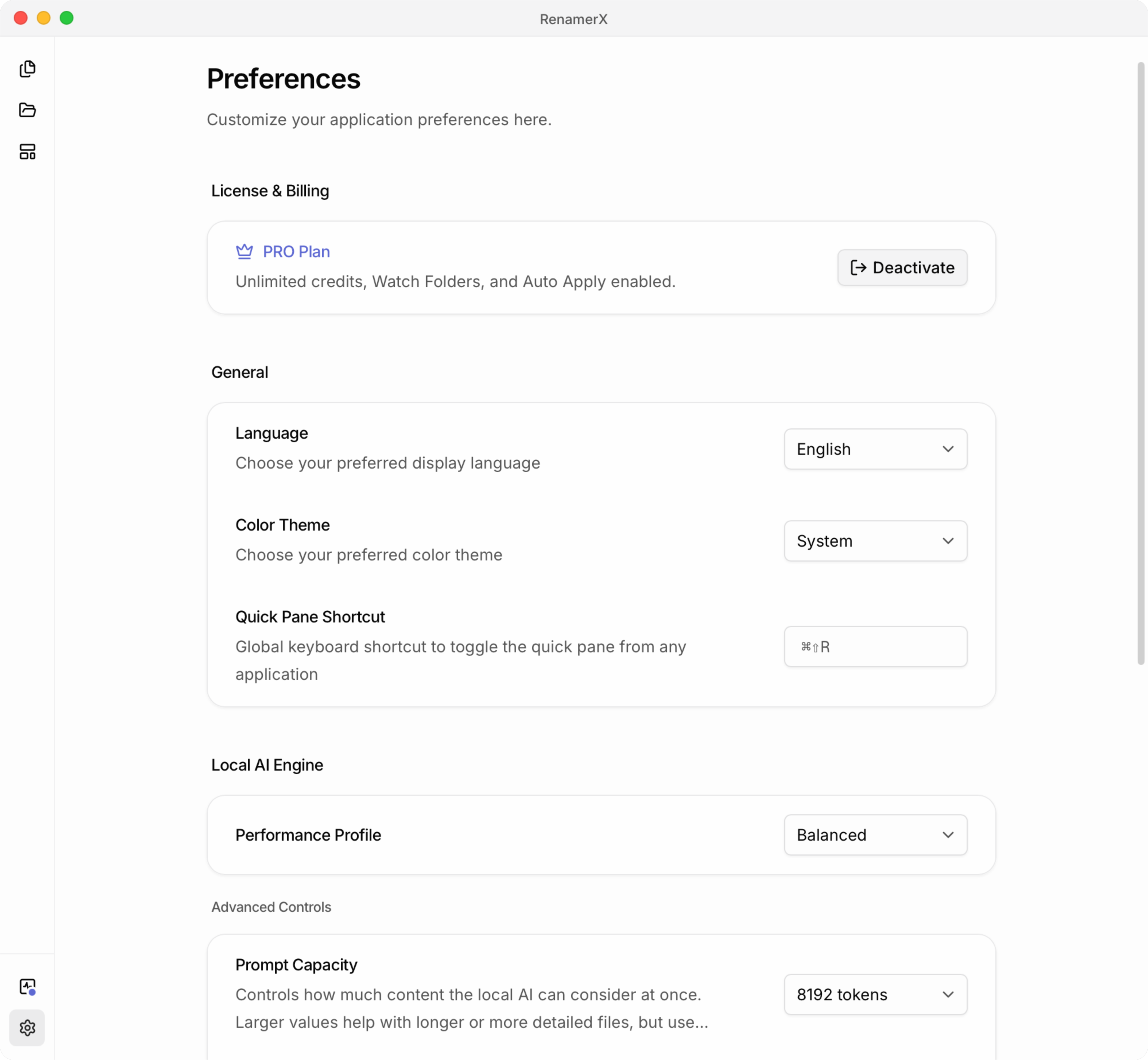
Preferences 主要包括几类设置:
- Billing 和授权。
- 界面语言与主题。
- Quick Pane 快捷键。
- Local AI Runtime 运行参数。
- 诊断信息导出。
大多数用户一开始不用深调。更实用的建议是:
- 语言先跟随系统,或者直接切成你最熟悉的语言。
- 主题跟随系统即可。
- Quick Pane 快捷键只有和别的软件冲突时再改。
- AI Runtime 先保持 Balanced。
哪些设置会影响命名结果
| 设置 | 会不会影响界面 | 会不会直接影响命名结果 |
|---|---|---|
| 界面语言 | 会 | 不会 |
| 主题 | 会 | 不会 |
| Quick Pane 快捷键 | 会 | 不会 |
| 授权状态 | 间接会 | 会,某些功能有 Free / Pro 差异 |
| Local AI Runtime | 不影响界面 | 会,可能影响质量、速度和稳定性 |
| 模板输出语言 | 不影响界面 | 会,影响命名输出规范化 |
Local AI Runtime 什么时候需要调
如果 RenamerX 运行正常,默认值通常就够了。只有在以下情况才建议调:
- 机器内存紧张,应用感觉偏重。
- 图片或视频命名质量明显偏弱。
- 你长期批量处理混合媒体,希望提高吞吐。
- 你遇到稳定性问题,需要降级资源占用。
当前常见可调项包括:
- 性能模式:Low Memory、Balanced、High Performance。
- Context Size:4096、8192、12288。
- GPU Policy:auto、aggressive、cpuOnly。
- Parallel Slots:1 或 2。
- Image Detail:fast、balanced、detailed。
调参时记住一个原则:一次只改一个变量,然后拿真实文件批次测试,不要一次把所有开关都拧一遍。
三种典型调法
如果应用太吃资源:
- 切到 Low Memory。
- 降低 Context Size。
- 试用 cpuOnly。
- Parallel Slots 保持 1。
如果图片或视频命名偏弱:
- 保持 Balanced 或 High Performance。
- 提高 Image Detail。
- 先确认首次资源下载完整。
如果你整天都在处理大量混合文件:
- 先从 Balanced 开始。
- 每次只提高一个参数。
- 先看稳定性,再追求速度。
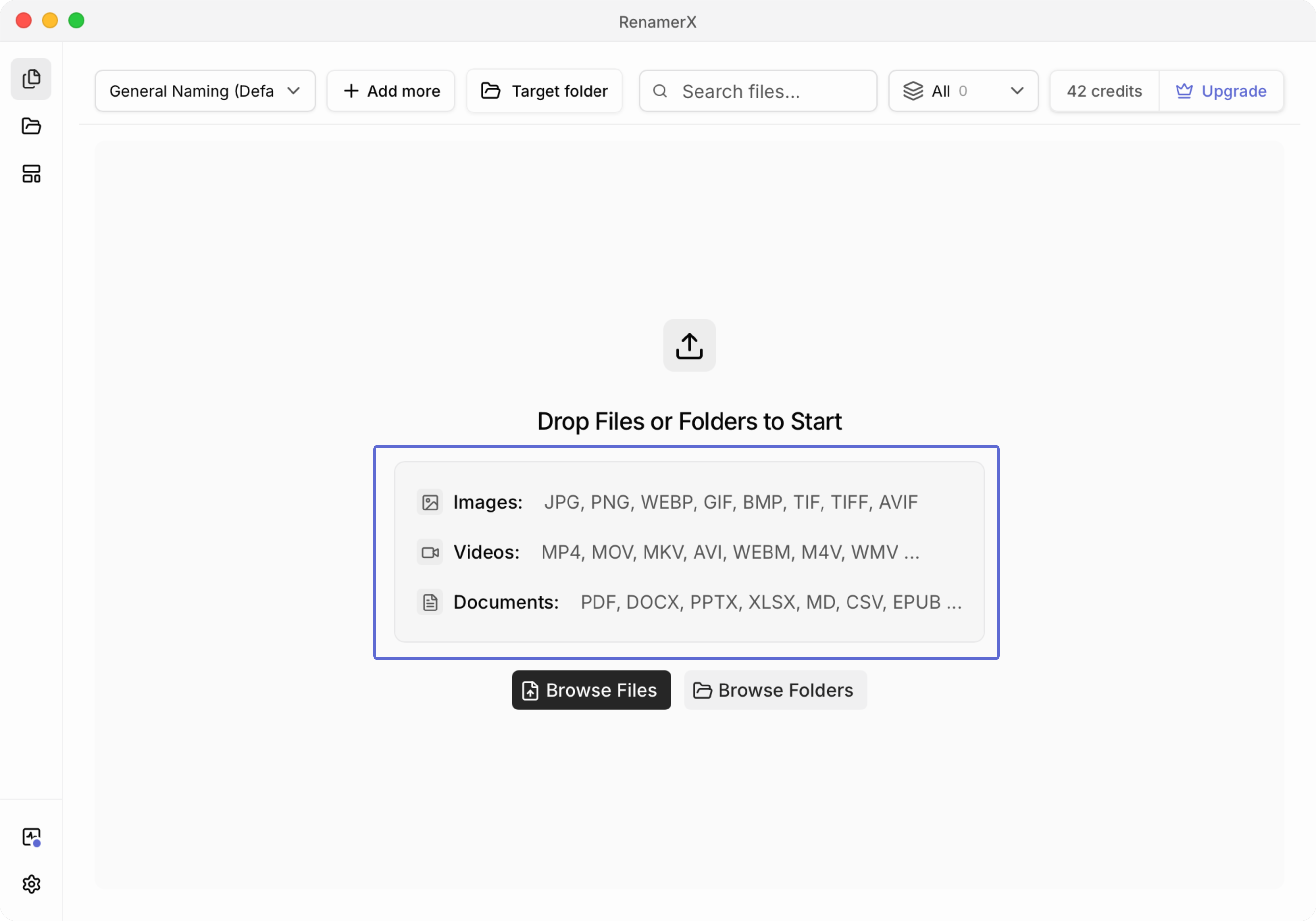
RenamerX 支持哪些文件
当前主要支持三大类:
- 文档。
- 图片。
- 视频。
常见支持格式
文档常见支持:
- PDF、DOC、DOCX、PPT、PPTX、XLS、XLSX。
- TXT、MD、RTF、CSV、TSV。
- HTML、XML、EPUB、ODT、ODS、ODP。
图片常见支持:
- JPG、JPEG、PNG、WebP、GIF、BMP、TIF、TIFF、AVIF。
视频常见支持:
- MP4、MOV、M4V、MKV、AVI、WebM、WMV、FLV、MPEG。
当前不建议期待稳定支持的格式
- SVG
- HEIC / HEIF
- PSD
- JXL
- 各类 RAW 照片格式
这类格式不是“有时能用有时不能用”,而是当前就不在稳定支持矩阵里。导入时它们通常会被跳过。
关于扫描件和预览
- 扫描 PDF 是否能命名得好,取决于文件里是否有足够可读文本或可恢复信息。
- 某些文件预览只显示通用图标,并不代表命名流程失败。
- 临时文件、下载中的文件、未完成复制的文件,RenamerX 会尽量在入口阶段跳过,而不是过早处理。
隐私与安全
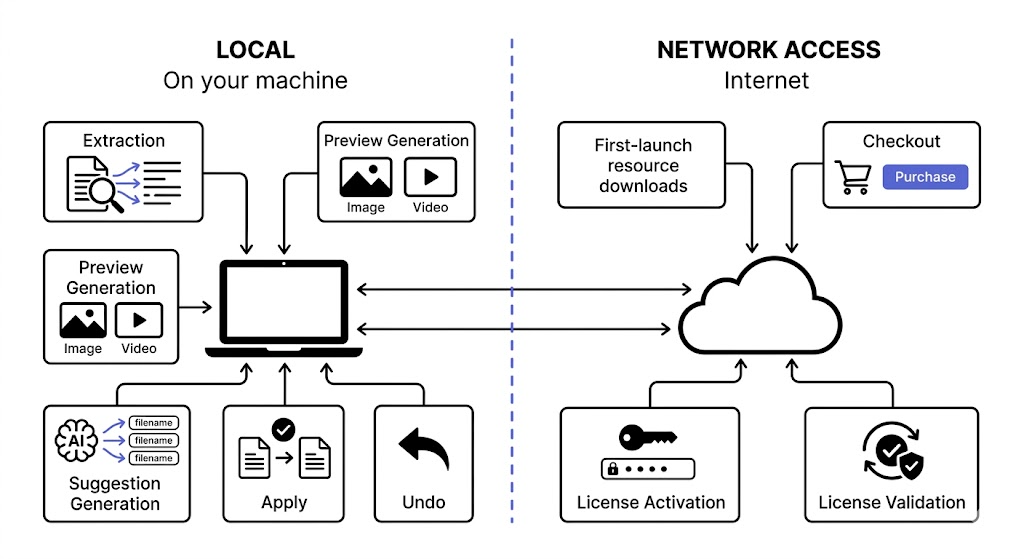
RenamerX 的核心定位是本地优先桌面应用。
正常文件处理流程通常都在你的设备上完成,包括:
- 读取文件内容。
- 提取文本和元数据。
- 生成图片和视频预览所需信息。
- 生成建议名。
- 执行 Apply 和 Undo。
需要联网的主要是这些产品层操作:
- 首次启动资源下载。
- 购买结账。
- 激活授权。
- 周期性的授权校验。
如果你处理的是敏感材料,建议这样做:
- 先用 Batch Rename,不要一开始就 Auto Apply。
- 先拿非敏感样本验证模板。
- 受控词表不要建得太宽泛。
- 重要文件一定先审阅再应用。
最常见的问题
我应该先用 Batch Rename 还是 Watch Folders
如果你是第一次用,或者规则还没稳定,先用 Batch Rename。只有当你的文件持续流入、模板又已经验证稳定时,才切到 Watch Folders。
导入文件后为什么文件名没有立刻变化
因为导入只是把文件加入工作区。真正改名只发生在 Apply、Undo,或者 Watch Folders 的 Auto Apply。
建议名为什么很泛,感觉不够准
常见原因有三个:
- 模板要求的字段太多,文件本身却提取不出来。
- 一批里混入了结构差异很大的文件类型。
- 当前运行参数过于保守,尤其是图像类文件。
这时最有效的做法通常不是“继续堆提示词”,而是:
- 改成更简单的模板。
- 把文件按类型拆开测试。
- 如果是图像或视频,尝试提高运行时细节设置。
为什么有些文件成功应用了,另一些失败了
因为 Apply 是逐条执行的。某个文件失败,不会自动回滚整批成功项。正确处理方式是先筛选出失败项,单独重试;如果你想恢复一致状态,再对已成功项执行 Undo。
Clear Batch Workspace 为什么没有把文件名恢复回来
因为 Clear 只清工作区记录,不回滚磁盘文件。要恢复文件,必须用 Undo。
为什么监控文件夹存在,但没有在工作
先检查这几件事:
- 当前状态是不是 Paused。
- 监控源目录路径是否还存在。
- 当前授权是否仍然有效。
免费版和 Pro 有什么实用差别
对日常使用最关键的差别通常是:
- Free 适合小规模验证和偶发整理。
- Watch Folders 属于 Pro 能力。
- Auto Apply 也需要 Pro。
- Free 计划有每月额度限制。