RenamerX 快速上手:用本地 AI 重命名并整理文件
安装 RenamerX,根据文件内容生成清晰文件名,先审阅再应用,需要时可撤销。
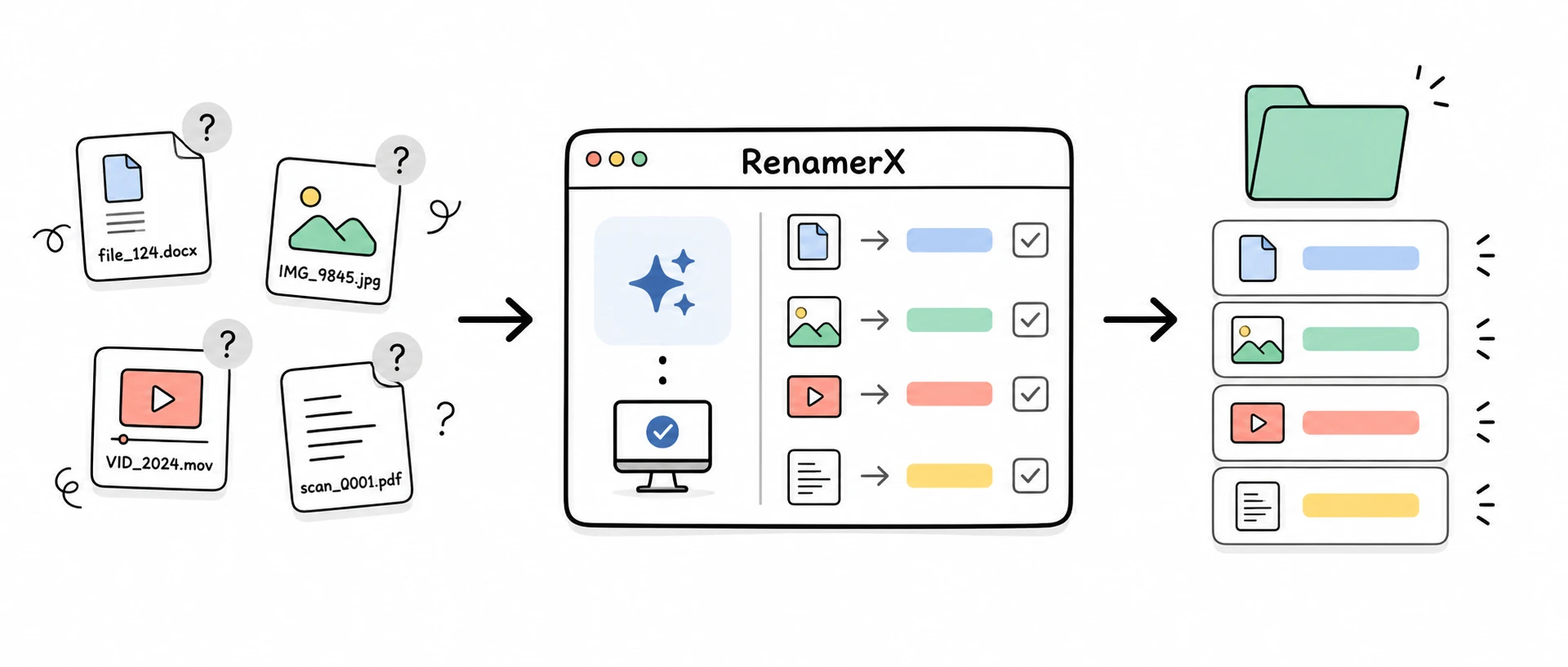
RenamerX 是适用于 macOS 和 Windows 的本地 AI 文件重命名工具。批量导入文档、图片或视频,内置本地 AI 读取文件内容(不上传文件),然后基于文件内容生成清晰、可搜索、符合命名规范的文件名。AI 不会直接修改文件,你可以先审阅重命名结果,再批量应用,有问题可撤销回原文件名。
RenamerX 还可以持续监控文件夹变更,自动为新增或修改的文件生成重命名建议。RenamerX 也支持轻量文件整理,可以将重命名后的文件按照日期、主题、类型、项目、组织等维度归入目标文件夹。
使用过程中有任何问题可以查看:RenamerX 问题排查指南
前往 RenamerX 官网下载:https://renamerx.com/zh
第一次使用 RenamerX
1. 下载并安装
RenamerX 支持 macOS 和 Windows。打开 RenamerX 官网,下载对应版本并完成安装。
RenamerX 经过 Apple 官方公证,并且上架 Microsoft 应用商店,你可以放心下载安装。
2. 首次启动设置
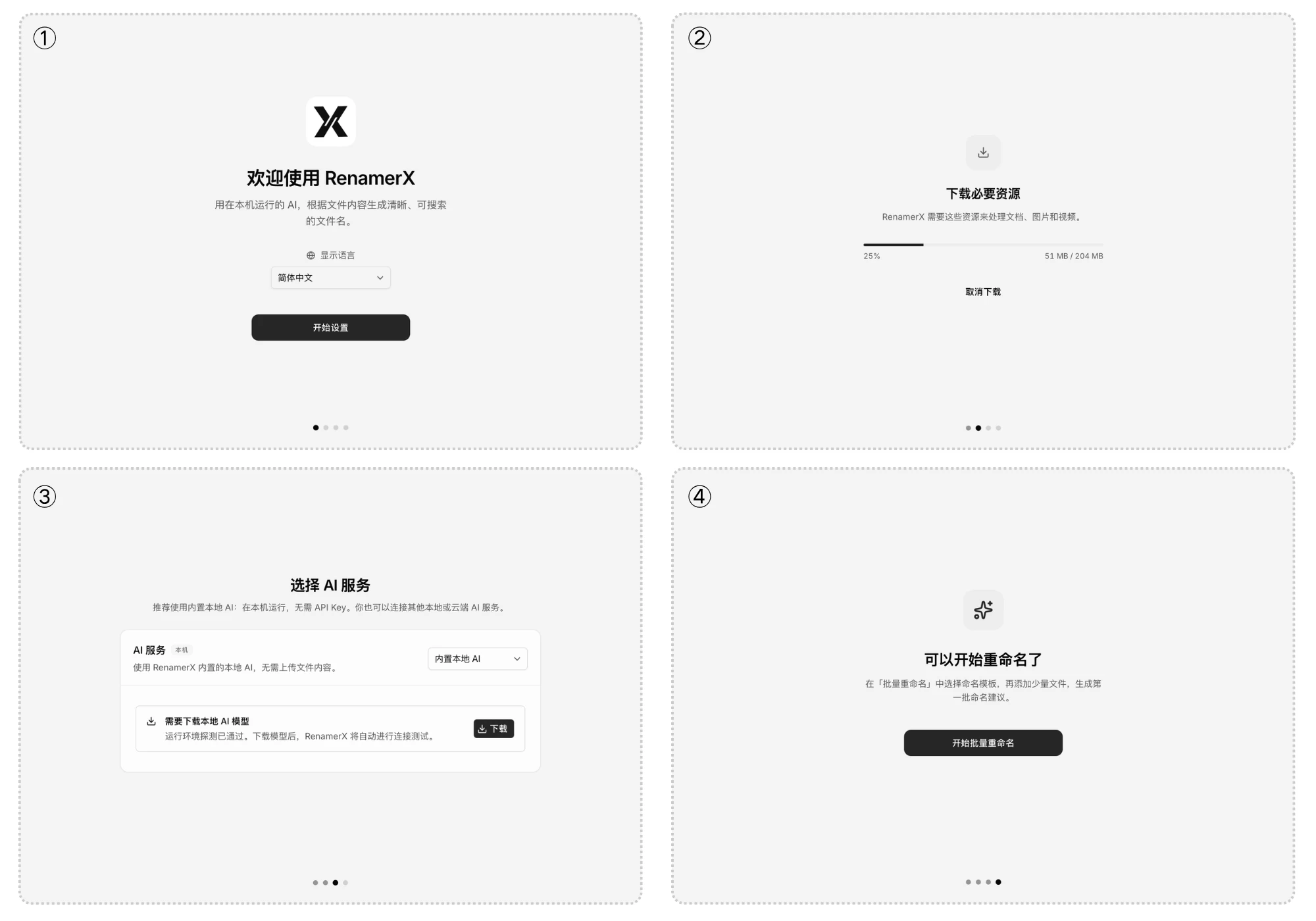
第一次打开 App 时,按照引导选择界面语言、下载必要资源,再选择 AI 服务。
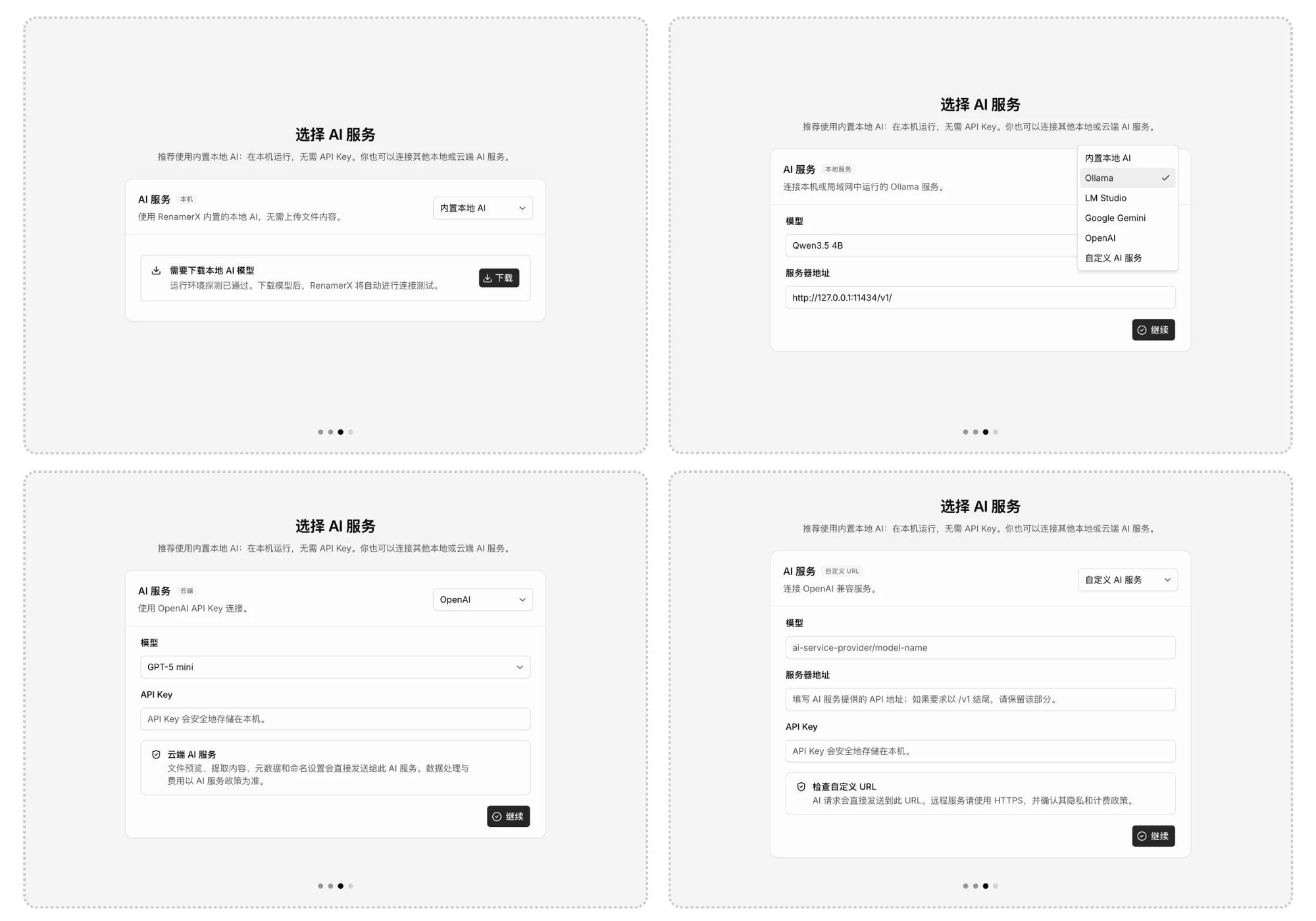
RenamerX 支持内置本地 AI、Ollama、LM Studio、OpenAI、Google Gemini 和兼容自定义 AI 服务。
如果你是 Mac Apple 芯片电脑 或者拥有 4G+ 独显的 Windows 电脑,建议直接选择内置本地 AI,RenamerX 会内置 AI 运行时和模型,你不需要单独安装 AI 服务,不需要 API Key,也不需要花钱买 Token。整个过程都在本机运行,隐私安全有保障。不符合本地 AI 硬件要求时,你也可以连接任何其他远程 AI 服务提供商,具体教程可以查看 RenamerX AI Providers
必要资源下载完成后,RenamerX 会进入 AI 服务设置。只有选择内置本地 AI 时,才需额外下载约 3.4 GB 的模型文件。测试通过并完成设置后,即可进入主界面。
3. 批量重命名
打开侧边栏中的批量重命名,首次使用只需要保持默认设置即可,混合文档可以使用通用命名模板(默认),图片或视频使用图片与视频命名模板,目标目录留空。
直接将混乱文件/文件夹拖入批量重命名工作区。RenamerX 会扫描你指定的文件夹和子文件夹,将所有文件添加到待处理队列,然后依次为每个文件生成清晰、可搜索、符合命名规范的文件名。
4. 审核新文件名
AI 并不会直接修改磁盘文件,新的文件名保留在工作区内供你审查,你可以对比原文件名和新文件名。RenamerX 还会为每个文件生成内容摘要,点击缩略图可以打开预览面板,帮助你快速审查文件名是否符合预期。
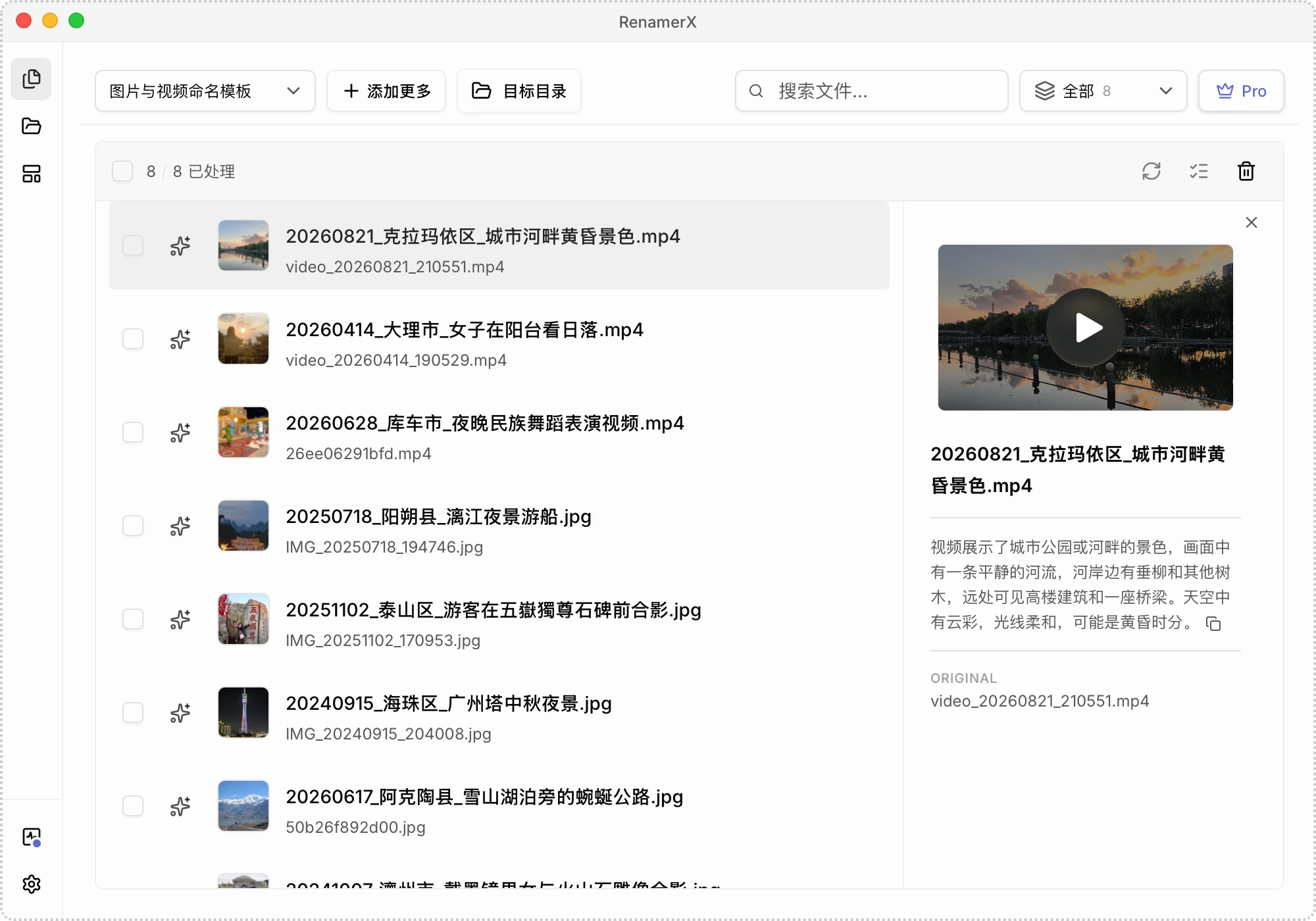
只要是 AI 生成的内容就可能有问题,所以建议你审查生成的文件名,发现有问题时,你可以可以直接编辑文件名。
5. 应用并检查结果
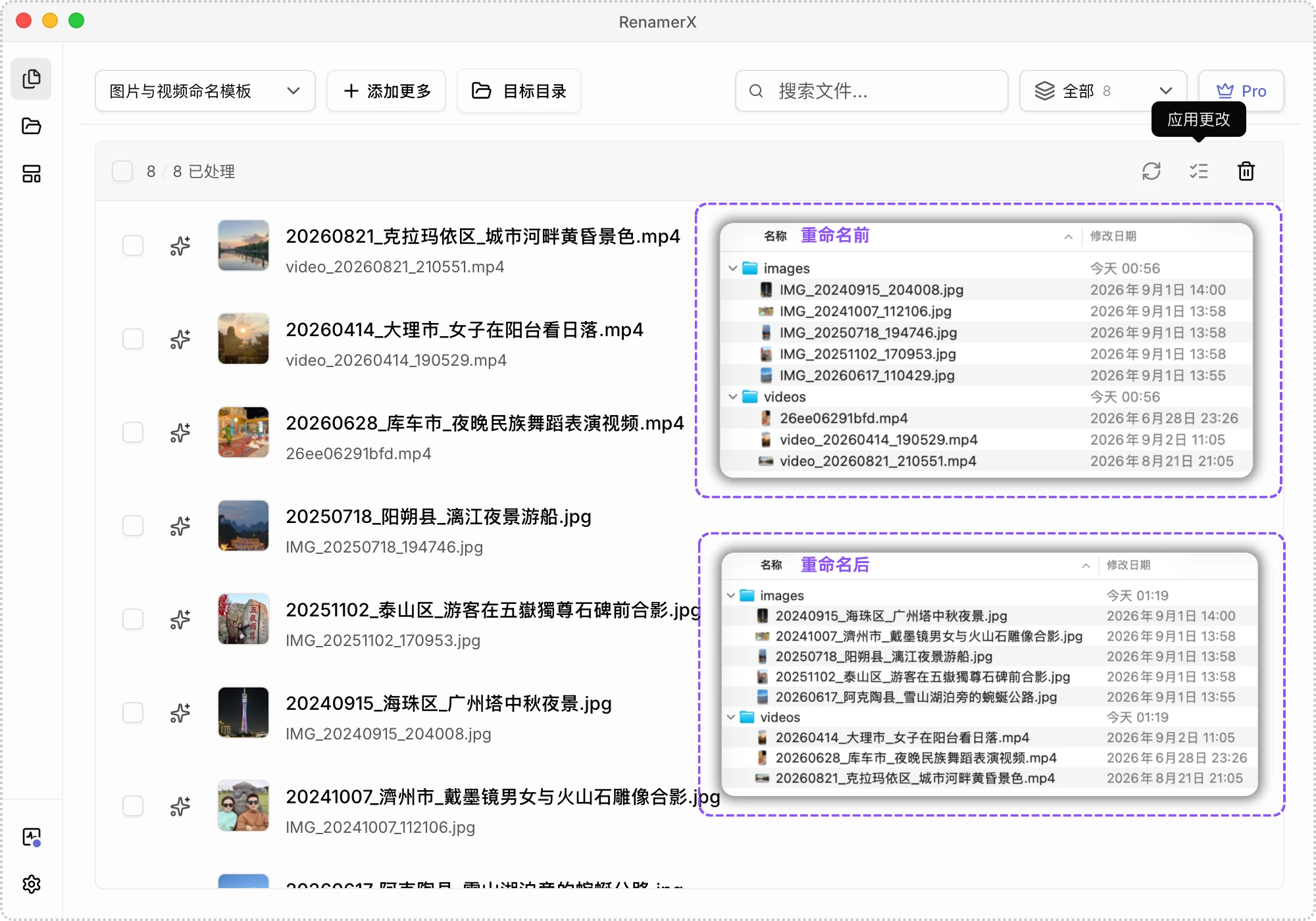
你审查没有问题后,可以点击应用更改,这个时候 RenamerX 才会修改磁盘上的文件名,完成文件重命名与整理。
重命名后你可以打开 Finder 或文件资源管理器检查结果。如果修改后发现有问题,可以回到 RenamerX,选择对应的已应用项目并点击**撤销**按钮。
用模板建立自己的命名规范
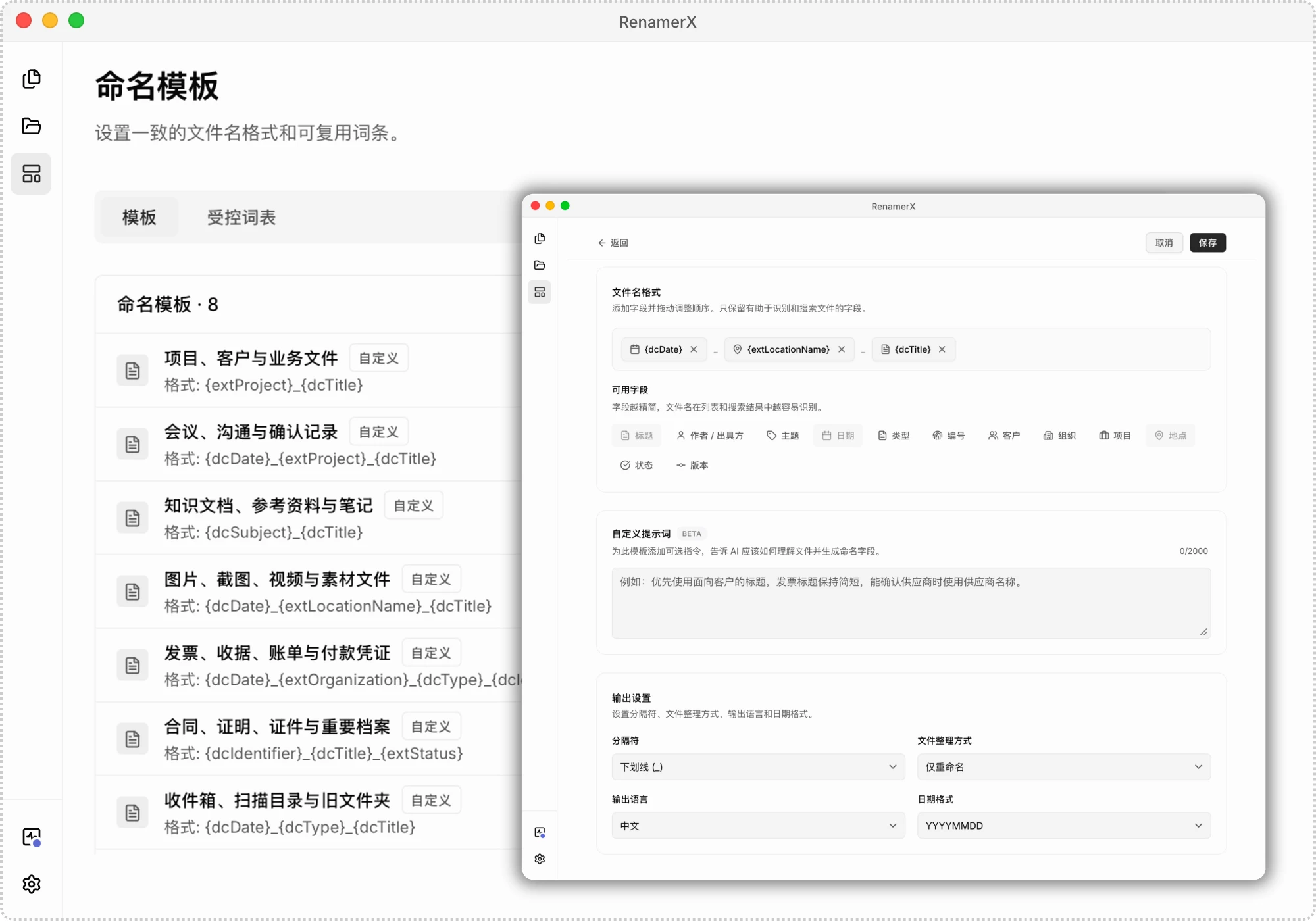
文件命名规范,是同一类文件反复使用的一套命名规则。它说明文件名里应该放哪些信息、这些信息按什么顺序排列,以及日期、分隔符、重复词、状态、版本和编号怎么保持一致。
RenamerX 根据文件命名最佳实践设计了命名模板功能,你可以参考 文件命名最佳实践、文件命名规范、文件命名模板,为业务文件、图片视频、知识文档、合同发票等不同的文件场景设计不同的命名模板。
不只是重命名,还有更多功能
熟悉基本流程后,还可以逐步使用这些能力:
- 文件整理:选择目标目录后,按日期、主题、类型、项目或组织把文件放入对应的分类文件夹。
- 监控文件夹:让下载、扫描、截图、客户上传或相机导入目录中的新文件自动进入同一套命名流程。
- 自动应用:当来源和模板已经反复验证稳定后,让监控文件夹直接完成改名和整理,不需要逐一审核。
- 内容摘要:RenamerX 会为每个文件生成内容摘要,应用更改时,尝试将内容摘要写入文件元数据,不会写入文档正文。
- 地理位置:命名模板包含位置字段时,RenamerX 会将元数据中的 GPS 坐标识别为可读的地理位置;没有唯一可靠的结果时,位置字段保持为空。
监控文件夹和自动应用属于 Pro 功能。重要文件或刚建立的新规则,请先使用先审阅,确认结果稳定后再提高自动化程度。
选择本地 AI,还是其他 AI 服务
选择 RenamerX 内置本地 AI 时,生成文件名所需的 AI 处理会在当前设备上完成,适合合同、发票、客户资料、研究材料和未发布素材,也不需要 API Key。
如果选择 Ollama、LM Studio、OpenAI、Google Gemini 或 Custom Provider,RenamerX 会把生成名称所需的文本、元数据和可用视觉信息发送到你配置的 AI 服务提供商。使用前请确认服务位置、费用和对应服务的隐私条款。更多细节请查看安全与隐私说明。
无论使用哪种 AI 服务,导入和生成命名建议都不会直接修改文件。只有点击应用更改、监控文件夹使用自动应用,或执行撤销时,文件才会改变。
额度与 Pro 许可证
Free 和 Pro 怎么选
| 权益 | Free | Pro |
|---|---|---|
| 命名额度 | 每月 50 次免费重命名额度 | 无限 |
| 批量重命名 | 包含 | 包含 |
| 监控文件夹 | 不包含 | 包含 |
| 自动应用 | 不包含 | 包含 |
| 许可证 | 无需购买 | 一次购买,终身有效 |
RenamerX 每成功为一个文件生成新名称,会使用 1 个额度。审阅、编辑、应用和撤销不会再次使用额度。外部 AI 服务可能另外收取模型使用费用,不包含在 RenamerX Pro 中。
激活 Pro 许可证
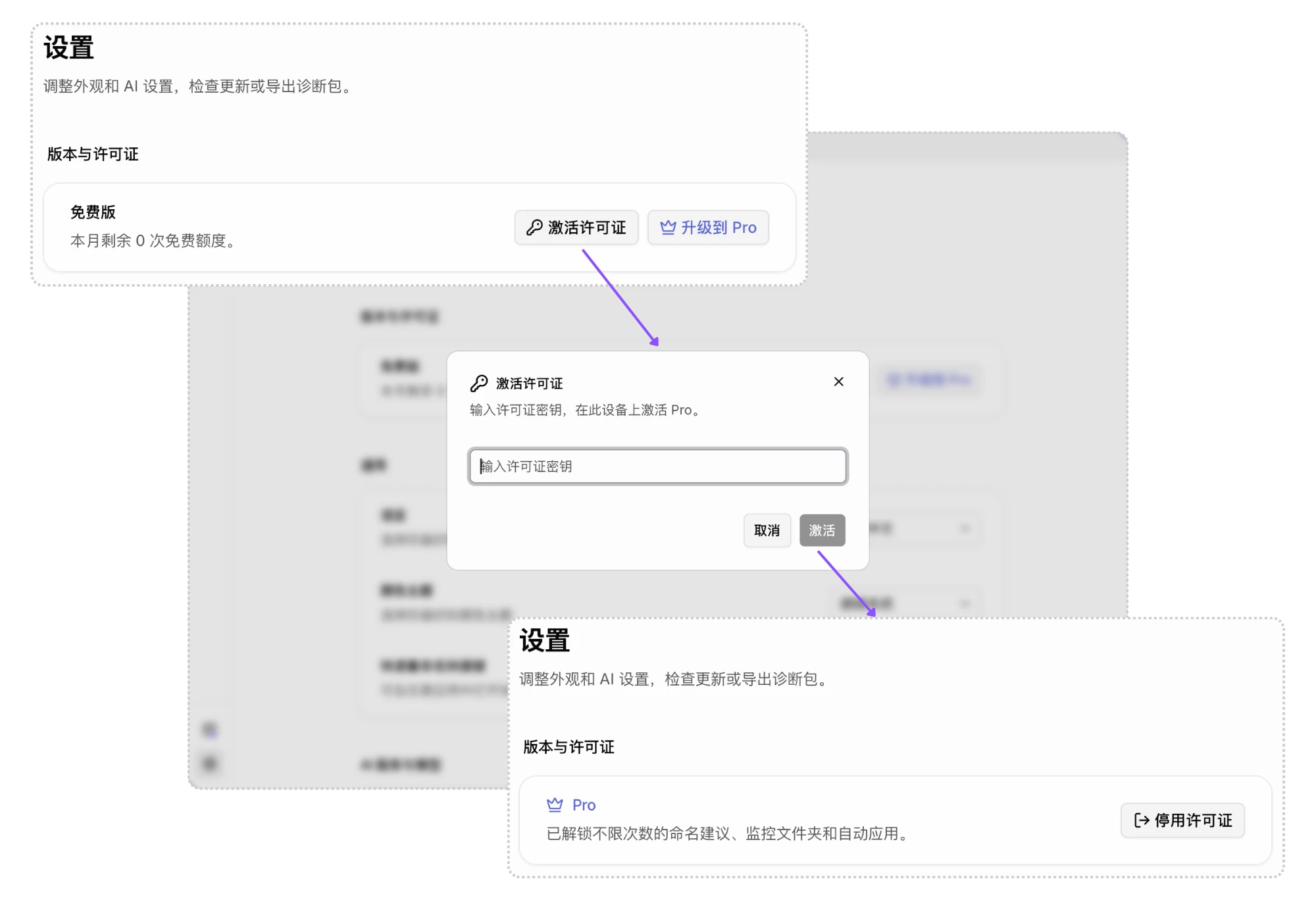
你可以在价格页购买 Pro 许可证。购买后,打开设置 → 版本与许可证,输入许可证密钥并激活。RenamerX 是一次购买终身使用。
更换激活设备
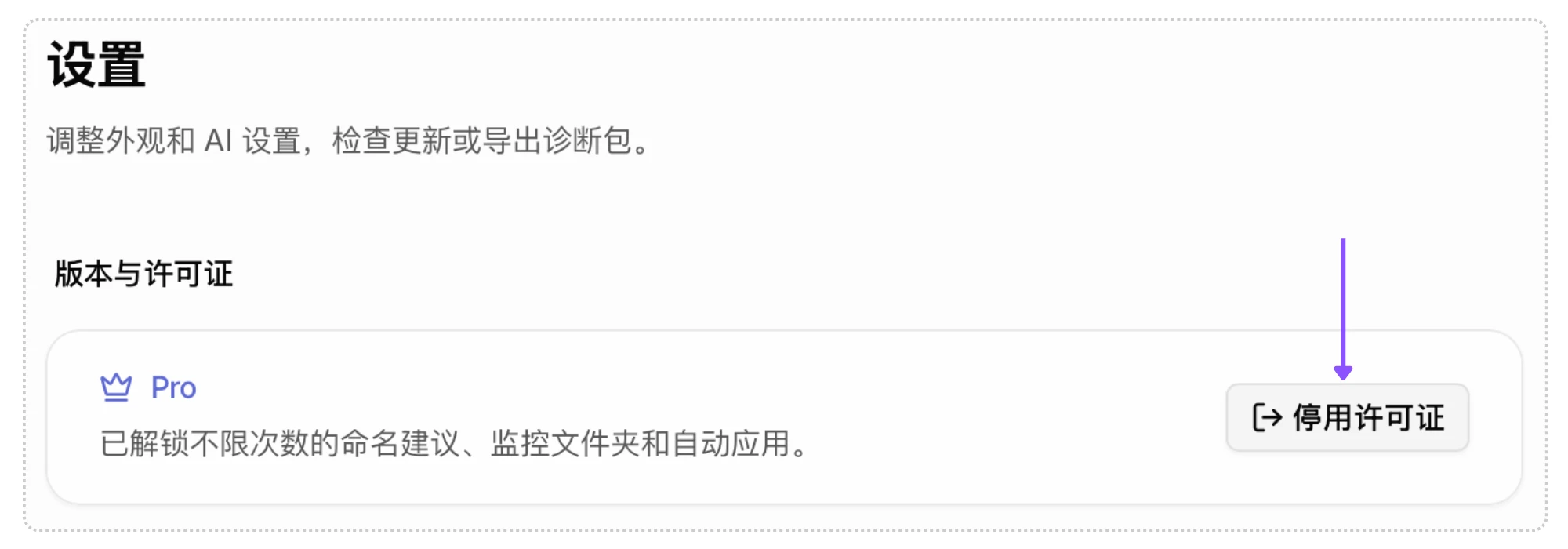
如果更换设备,可以在旧设备的 设置 → 版本与许可证 → 停用许可证,然后在新设备输入许可证密钥即可完成新设备激活。
相关链接
- RenamerX 官网:https://renamerx.com/zh
- 完整使用文档:https://renamerx.com/docs
- 问题排查指南:https://sancijun.com/guides/renamerx-troubleshooting
- AI Providers 设置:https://renamerx.com/docs/customization/ai-providers
- 文件命名最佳实践:https://renamerx.com/docs/reference/file-naming-best-practices
- 文件命名模板:https://renamerx.com/docs/customization/templates
- 安全与隐私:https://renamerx.com/docs/help-support/security-and-privacy
- Credits 与 PRO:https://renamerx.com/docs/getting-started/credits-and-license
- 支持的文件类型:https://renamerx.com/docs/getting-started/supported-file-types
#文件整理 #照片整理 #图片整理 #文档整理 #视频整理 #批量重命名 #效率神器 #效率工具 #文件重命名 #AI工具